
為什麼 LED 閃爍是 Arduino 入門的第一步?
在軟體程式的世界裡,新手學寫程式的第一步通常是印出「Hello World!」;而在硬體創客(Maker)與單晶片開發的世界中,「讓 LED 燈閃爍(Blink)」就是硬體版的 Hello World!
透過這個簡單又經典的實驗,你將學會:
-
數位輸出(Digital Output) 的基礎概念。
-
如何利用 麵包板 與 限流電阻 正確搭建硬體電路。
-
掌握 Arduino 基本程式結構:
setup()設定與loop()迴圈。
實驗所需硬體材料清單
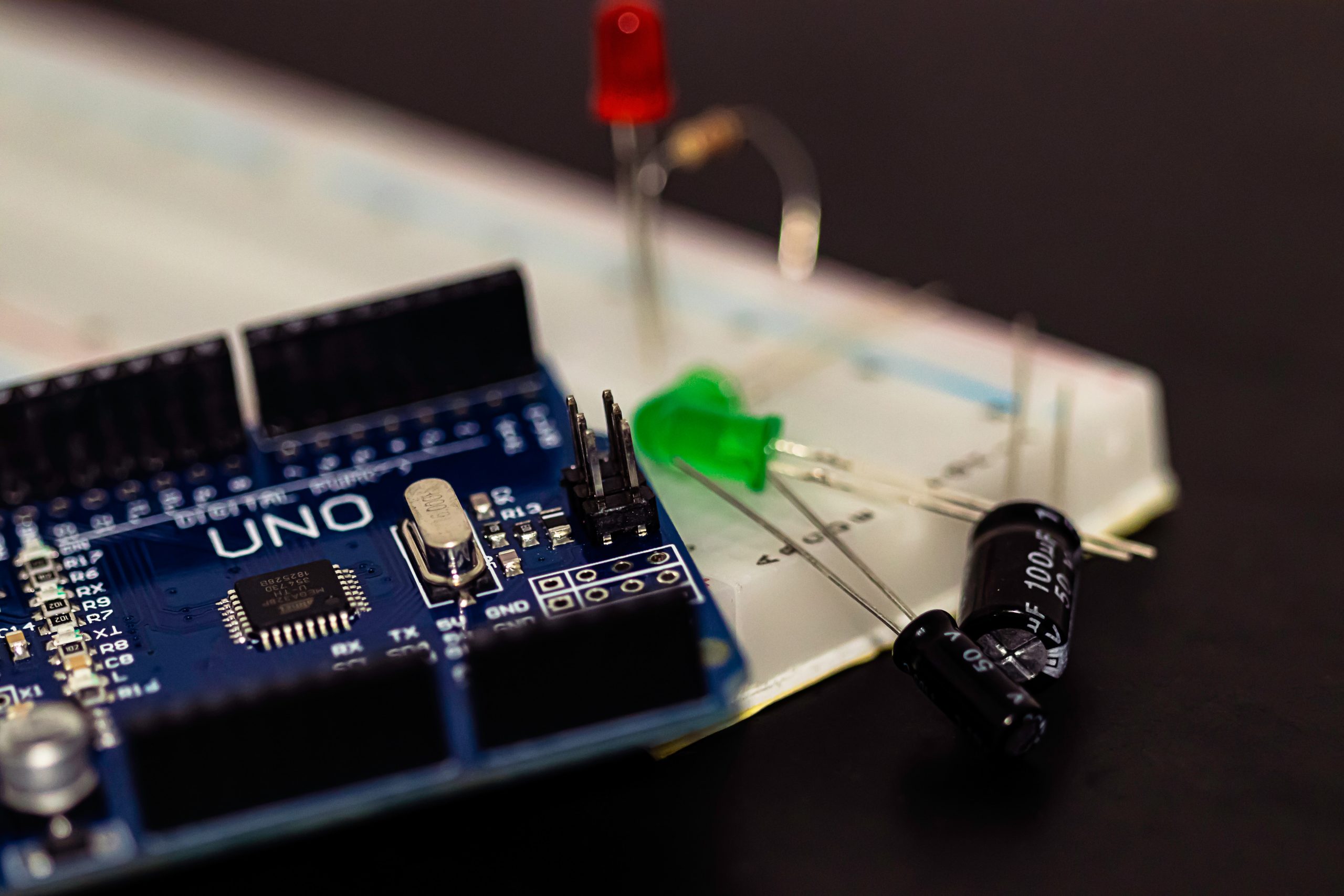
在開始動手前,請先準備好以下電子元件與開發板:
● 主控板:Arduino Uno R3 開發板 ×1
● 傳輸線:USB A to B 傳輸線 ×1
● 發光二極體:直插式 LED 燈(顏色不限) ×1
● 保護電阻:220Ω(歐姆)直插式電阻 ×1
● 原型板:標準麵包板(Breadboard) ×1
● 連接線:麵包板公對公跳線(Jumper Wires) ×若干
新手省時推薦:剛接觸 Arduino 不知道怎麼選購元件嗎?歡迎選購我們的 Arduino 程式學習套件組,一盒搞定所有基礎實驗所需材料!
電路圖與接線說明(Hardware Connection)
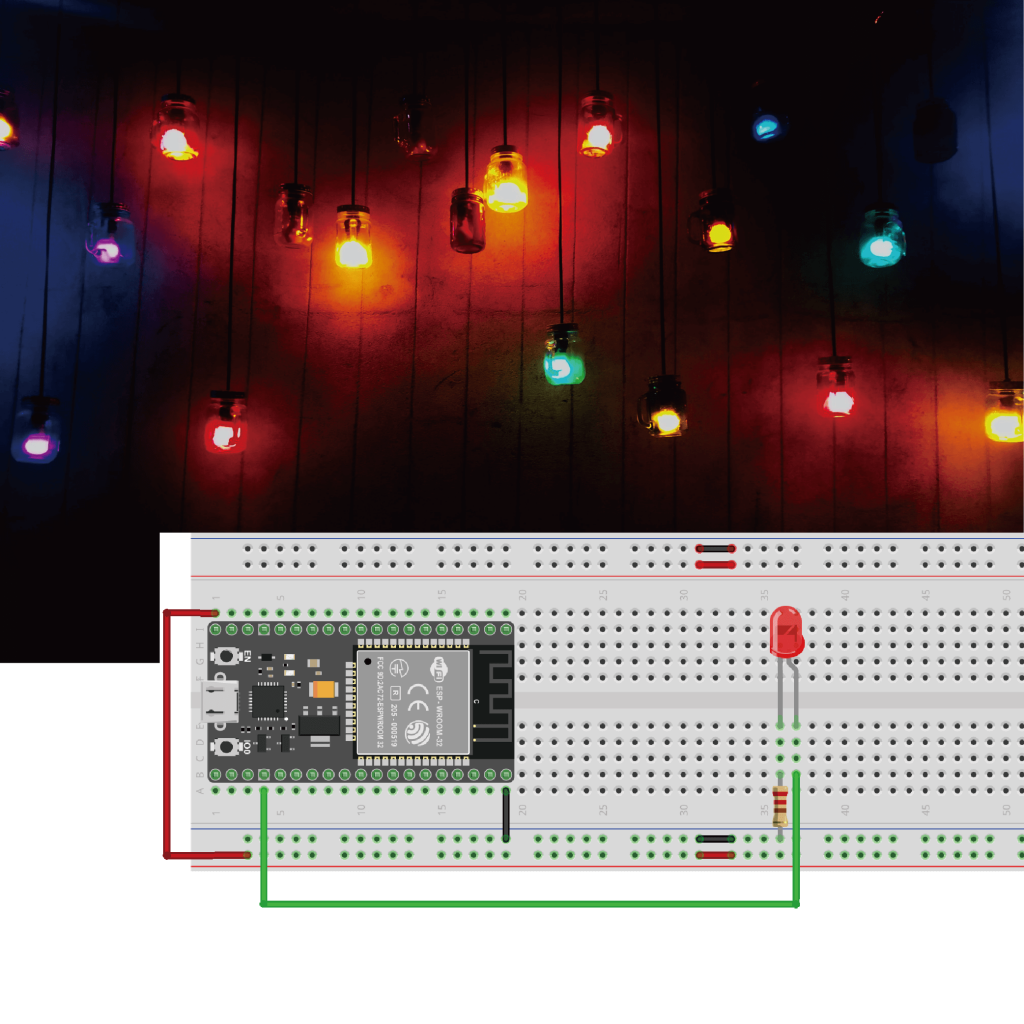
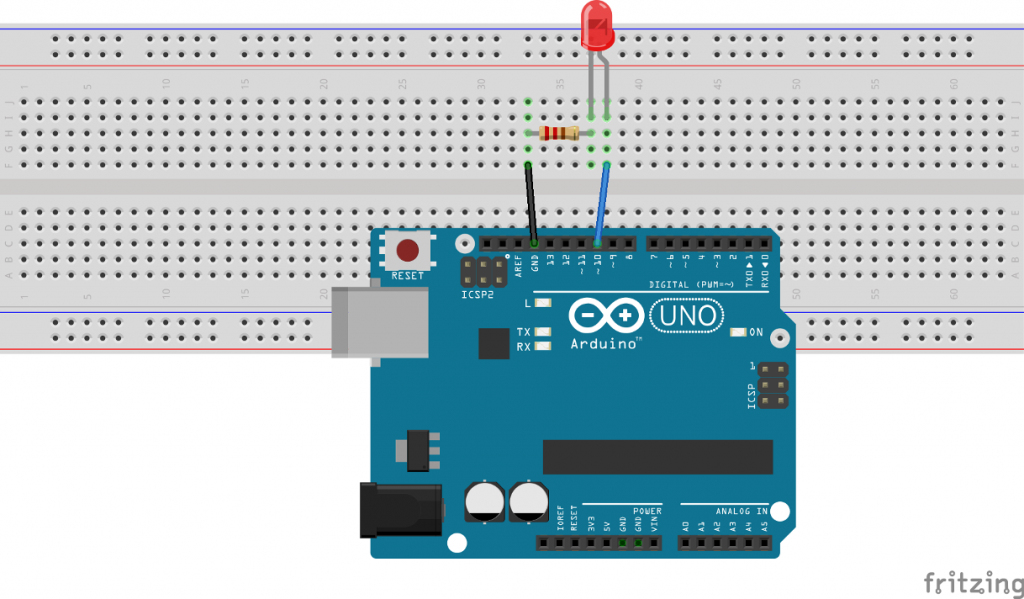
正確的電路接線是讓 LED 順利運作的關鍵。請按照以下步驟連接元件:
接線步驟細節:
0. 辨識 LED 正負極:
● 正極(陽極 Anode):引腳較長,連接至 Arduino 的 Pin 10。
● 負極(陰極 Cathode):引腳較短(或外殼有一小塊切平面)。
1. 串接限流電阻:將 LED 的負極連接至 220Ω 電阻 的一端。
2. 連接接地(GND):將電阻的另一端連接至 Arduino 的 GND(Ground) 腳位。
⚠️ 重要觀念:為什麼一定要加 220Ω 電阻?
Arduino 的數位腳位輸出電壓為 5V,而一般 LED 的工作電壓約為 1.8V~3.2V。如果沒有接限流電阻,過大的電流會瞬間燒毀 LED 或損壞 Arduino 板卡!
Arduino 完整程式碼(Source Code)
接線完成後,打開 Arduino IDE,複製並貼上以下程式碼:
int ledPin = 10;
void setup()
{
  pinMode(ledPin, OUTPUT);
}
void loop()
{
  digitalWrite(ledPin, HIGH);
  delay(1000);
  digitalWrite(ledPin, LOW);
  delay(1000);
}
程式碼逐行剖析(Code Explanation)
這段程式碼雖然簡短,但包含了 Arduino 最核心的三個概念:變數宣告、初始化設定與主迴圈。
1. 全域變數宣告
const int ledPin = 10;
將數位腳位 10 命名為 ledPin。使用命名常數代替直接寫數字,不僅能讓程式碼更易讀,未來若要更改腳位也只需修該此處。
2. setup() 初始化函數
void setup() {
  pinMode(ledPin, OUTPUT);
}
3. loop() 重複執行迴圈
void loop() { ... }
loop() 中的程式碼會在 setup() 執行完畢後無限次循環執行:
-
digitalWrite(ledPin, HIGH);:將 10 號腳位拉高至 5V,LED 獲得電流開始發光。 -
delay(1000);:讓程式暫停 1,000 毫秒(即 1 秒),此時 LED 維持點亮狀態。 -
digitalWrite(ledPin, LOW);:將 10 號腳位拉低至 0V,LED 切斷電流而熄滅。 -
delay(1000);:再次暫停 1 秒,LED 維持熄滅狀態。
執行完最後一行後,程式會自動回到 loop() 開頭繼續執行,從而實現 LED「亮 1 秒、滅 1 秒」的持續閃爍效果!
常見問題與排錯指南(Troubleshooting)
如果上傳程式後 LED 沒有順利閃爍,請依序檢查以下項目:
-
LED 燈接反了:LED 具有單向導電性,若正負極接反電流將無法通過。請嘗試將 LED 旋轉 180 度重插。
-
板卡與序列埠選擇錯誤:請至 Arduino IDE 選單的
工具->板卡確認選取為Arduino Uno,並檢查序列埠 (COM Port)是否正確連線。 -
麵包板接觸不良:檢查跳線與電阻是否確實插緊在麵包板相同的孔位軌道上。
結語與延伸學習
恭喜你順利完成了第一個 Arduino 數位輸出專案!嘗試修改 delay() 中的數值(例如改為 delay(200)),看看 LED 閃爍速度會有什麼變化。
延伸閱讀與推薦課程
- 電阻基礎補充:【Arduino電阻教學】四色環與五色環色碼判讀對照表、計算公式與記憶口訣
- 下一篇預告:掌握了數位高低電位輸出後,想調整 LED 的燈光亮度嗎?請繼續閱讀:【Arduino入門教學課程】第五篇:PWM 調控燈光亮度(呼吸燈效果)
- 回顧上一篇:【Arduino入門教學】第三篇:掌握 Arduino IDE 序列埠通信,寫出 Hello World!