
實驗說明:開啟 Arduino 與電腦的「雙向對話」
歡迎來到米羅科技文創學院的 Arduino 入門教學課程第三篇!在前一章成功安裝 Arduino IDE 開發環境後,接下來我們要挑戰一個經典的入門實驗:讓 Arduino 說出「Hello World!」。
這是一個不需任何麵包板、電子零件或複雜外接電路,只需要一塊 Arduino 主控板與一條 USB 傳輸線就能完成的經典通信實驗。透過這個單元,你將學會如何利用「序列埠(Serial Port)」讓 Arduino 開發板和你的電腦進行溝通。
實驗準備材料
-
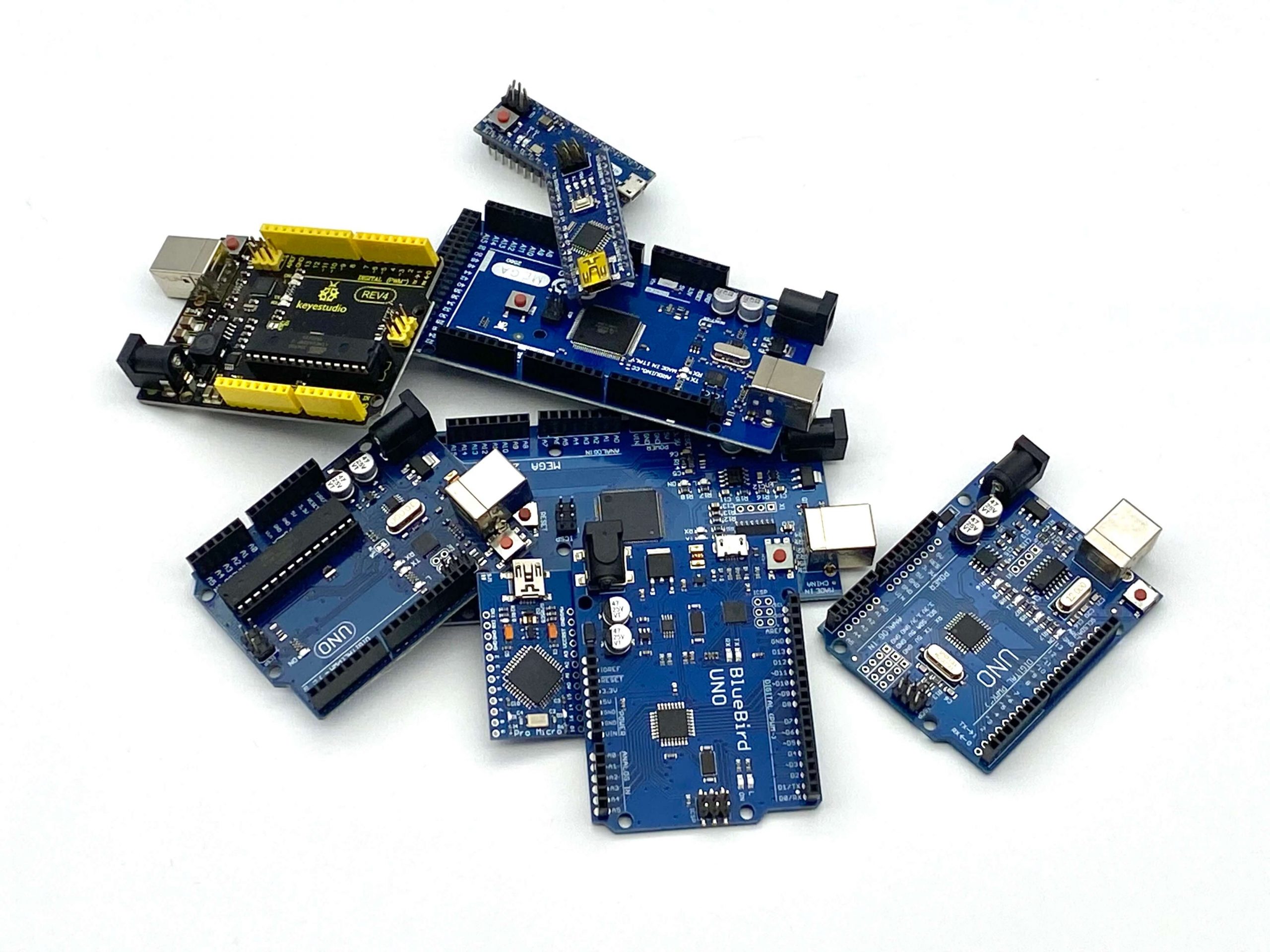
Arduino Uno R3 主控板(DIP版或SMD晶片版皆可) 一片
-
USB 傳輸線(Type-A 轉 Type-B,具備數據傳輸功能) 一條
新手快速通關推薦: 還沒有硬體嗎?立即選購 米羅嚴選:Arduino 程式學習完整套件組,一次備齊所有必備主控板與電子感測器,免去單獨購買的困擾!
Arduino 範例程式碼
請將以下程式碼複製並貼上到您的 Arduino IDE 視窗中。這段程式的作用是:當 Arduino 接收到電腦發送的特定指令(字元 ‘R’)時,板載的第 13 腳位 LED 燈會閃爍一下,並在電腦螢幕上顯示「Hello World!」字串。
int val;         // 定義用來儲存接收資料的變數 val
int ledpin = 13; // 定義內建 LED 燈的數位接口為 13 Pin

void setup() {
  Serial.begin(9600);    // 初始化序列埠,並設置通訊鮑率(Baud Rate)為 9600
  pinMode(ledpin, OUTPUT); // 設定 13 Pin 為輸出模式
}

void loop() {
  val = Serial.read();   // 讀取從電腦(序列埠監視器)發送過來的指令

  // 當判斷接收到的字元為 'R' 時,執行以下動作
  if(val == 'R') {
    digitalWrite(ledpin, HIGH); // 點亮 13 Pin LED 燈
    delay(500);                 // 延時 0.5 秒
    digitalWrite(ledpin, LOW);  // 熄滅 13 Pin LED 燈
    delay(500);                 // 延時 0.5 秒

    Serial.println("Hello World!"); // 透過序列埠向電腦傳回 "Hello World!" 訊息
  }
}
程式碼深度解析(新手必看)
-
第 1-2 行: 定義全域變數
val來暫存電腦傳來的資料,並將ledpin指定為 Arduino 內建的 13 號數位腳位。 -
第 5 行
Serial.begin(9600);: 這是開啟序列埠通信的核心指令。9600 是鮑率(Baud Rate),代表每秒傳輸的位元數。這裡的設定必須與你稍後在軟體「序列埠監視器」中選擇的數值完全一致。 -
第 6 行
pinMode(ledpin, OUTPUT);: 定義 13 號腳位為輸出(OUTPUT)模式。在 Arduino 開發中,任何要控制的 I/O 接口都需要在setup()中進行此類定義。 -
第 10 行
Serial.read();: 讀取 PC 端發送給 Arduino 的指令,並將讀到的字元賦值給變數val。 -
第 11 行
if(val == 'R'): 使用 條判斷語句(if 語句),檢查使用者是否輸入了大寫字母「R」。 -
第 12-15 行: 控制 13 號腳位的高低電位(HIGH/LOW),使板子上的 LED 燈產生閃爍效果。
-
第 17 行
Serial.println("Hello World!");: 將字串印出並換行,讓「Hello World!」訊息呈現在電腦螢幕上。
成果驗證與操作步驟
-
燒錄程式: 點擊 Arduino IDE 左上角的「➔(上傳)」按鈕,將程式碼燒錄至 Arduino Uno 板中。
-
開啟序列埠監視器: 點擊 IDE 右上角的放大鏡圖示(Serial Monitor)。
-
檢查設定: 確保視窗右下角的鮑率下拉選單選擇的是
9600 baud。 -
發送指令: 在上方的輸入欄中輸入大寫字母
R並按下 Enter。 -
觀察結果: 你會發現 Arduino 板上的 L 燈閃爍了一下,同時監視器視窗成功跳出
Hello World!!
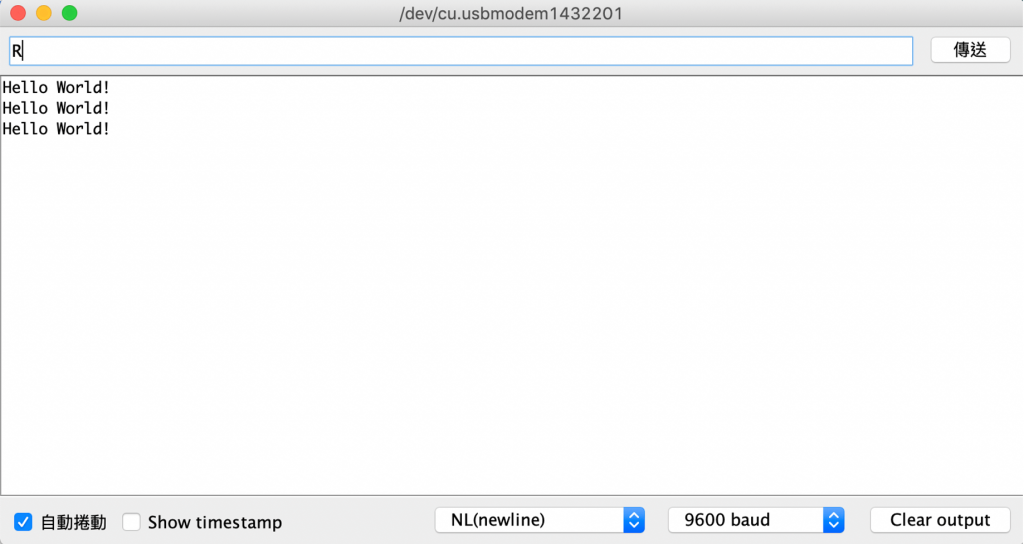
恭喜你!你已經成功掌握了電腦與 Arduino 的基礎序列通信技術,這也是未來整合藍牙模組、Wi-Fi 模組或各類智慧控制專案的根基。
延伸閱讀與相關課程