
一、 實驗說明:為什麼選擇 ILI9486 3.5 吋 TFT 顯示螢幕?
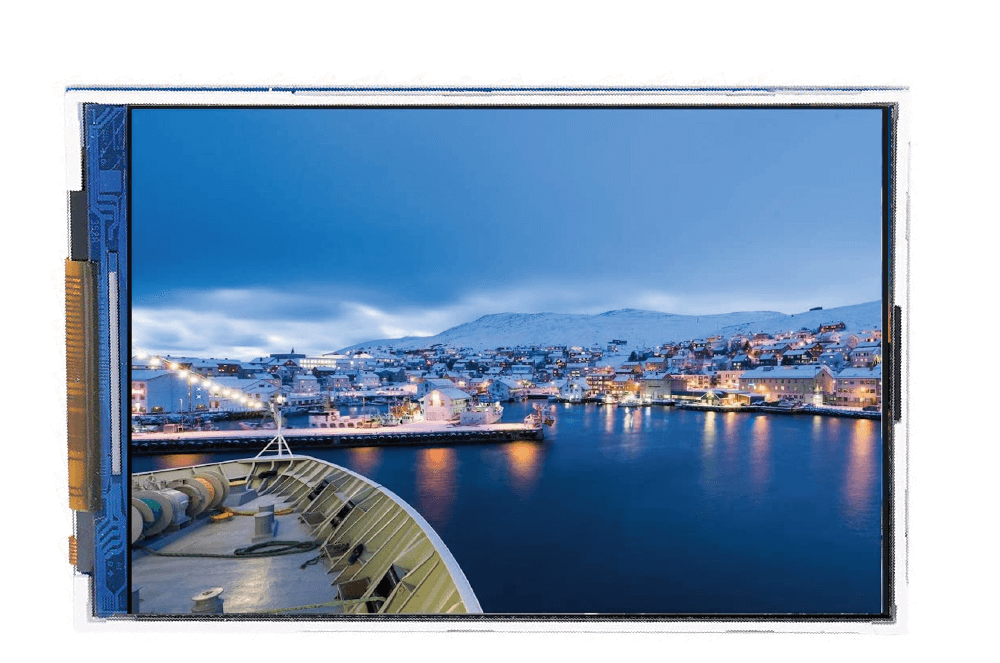
當你的 Arduino 專題需要呈現 高解析度圖表、選單介面或大尺寸數據監控 時,1.8 吋或 2.4 吋螢幕往往空間不足。米羅強烈推薦使用 ILI9486 3.5 吋 TFT 全彩 LCD 模組,它具備 65K 真彩色與大畫面顯示能力,能大幅提升專題的視覺質感。
核心技術與硬體特色
-
超高清解析度: 擁有 像素,可呈現細緻的字型與幾何圖案。
-
直插式 Shield 擴充板設計: 專為 Arduino Uno / Mega2560 開發板設計,無需繁瑣跳線,直接插上即可完成硬體組裝。
二、 實驗所需材料與硬體安裝 (Hardware Setup)
本模組為標準 Shield 擴充板 形式,只要將 Pin 腳對準 Arduino 開發板的 Header 插槽垂直壓入即可完成接線。
準備材料
-
Arduino Uno R3 或 Mega2560 開發板 x 1
-
USB 傳輸線 x 1
-
3.5 吋 ILI9486 TFT LCD 顯示擴充板 x 1
三、 接線與安裝說明
本模組採用 Shield 設計,不需要額外杜邦線進行繁瑣接線:
-
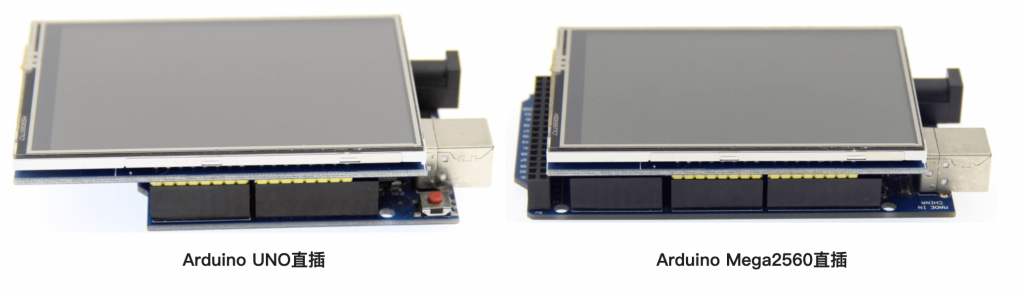
安裝方式:將 3.5 吋 TFT LCD 模組對準金屬針腳,直接插在 Arduino Uno R3 開發板上即可。
步驟 2:連接 Arduino 開發板
-
將 LCD 模組正確直插至 Arduino 開發板上。
-
直插完成後,使用 USB 傳輸線給 Arduino 開發板接通電源。
步驟 3:拷貝並安裝程式庫(Libraries)
-
確保電腦上已經安裝 Arduino IDE(若尚未安裝,請至 Arduino 官方網站下載)。
-
解壓縮下載好的測試程式範例包。
-
將程式範例包中
Install libraries目錄下的所有程式庫,複製(拷貝)到 Arduino 的libraries資料夾內。-
提示:Arduino 預設 libraries 目錄通常位於:
C:\Users\使用者名稱\Documents\Arduino\libraries
-
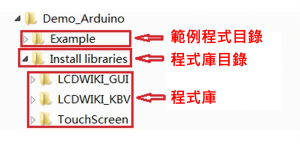
步驟 4:編譯與下載程式碼到開發板
-
開啟 Arduino IDE。
-
打開程式包中
Example目錄下需要測試的範例檔(例如:display_graphics)。 -
點擊「編譯」並「上傳/下載」至開發板。
步驟 5:觀察程式運行情況
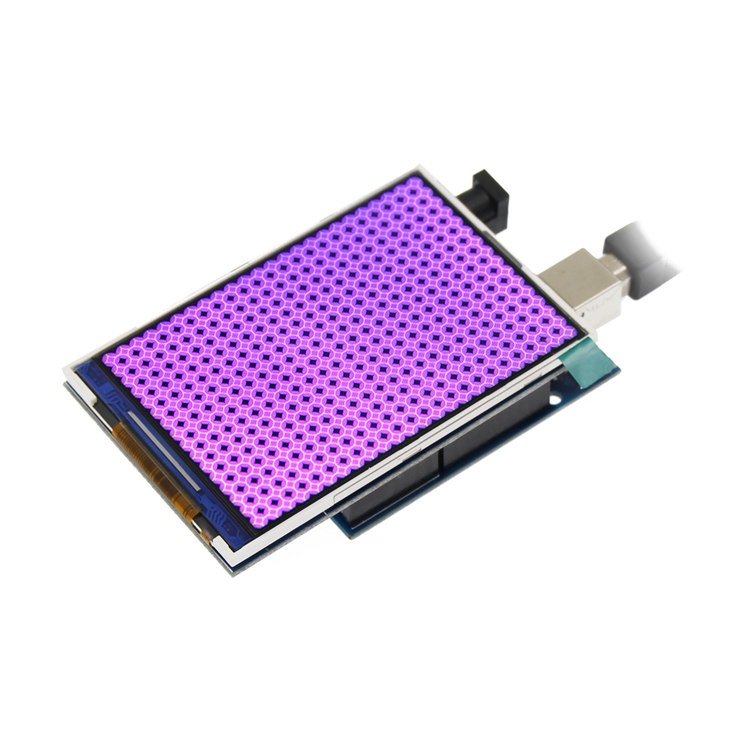
程式碼下載完畢後直接運行,觀察螢幕顯示。若能正常顯示畫面與圖形(以 display_graphics 測試程式碼為例),即代表程式運作成功!
五、 常見問題排除(Troubleshooting)
Arduino Mega 2560 上無法讀取 SD 卡的解決方案
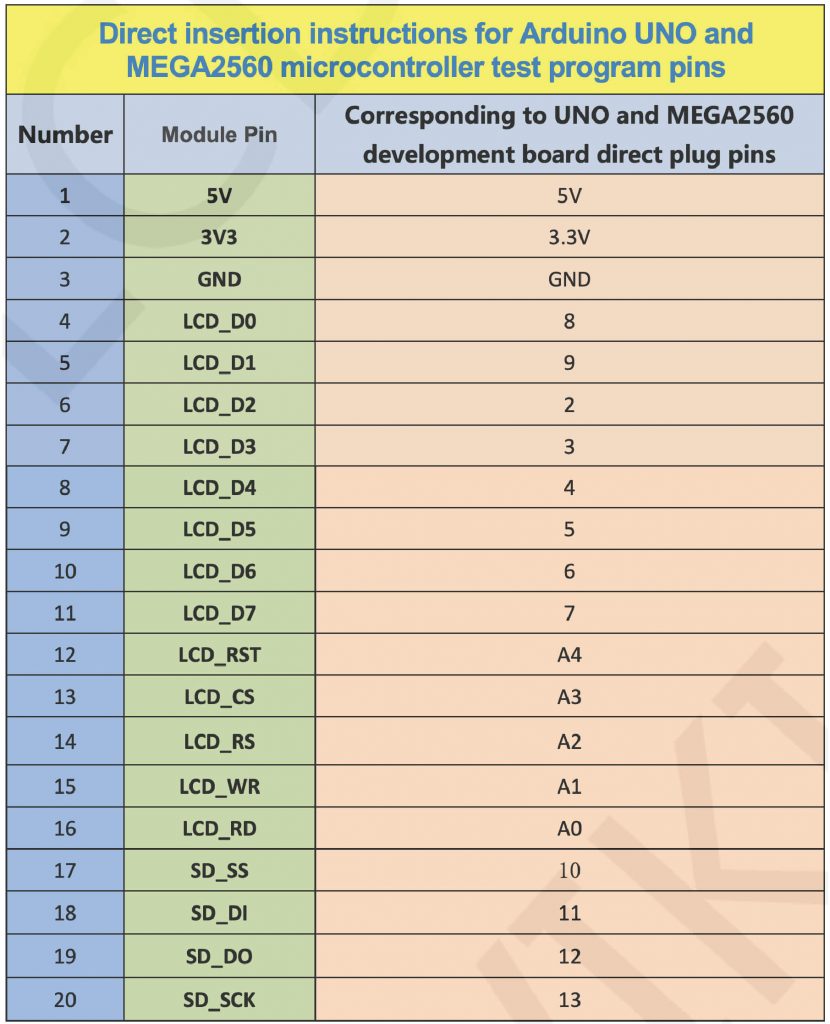
問題原因: 由於 Arduino UNO 與 Arduino Mega 2560 的硬件 SPI 腳位不同(UNO 位於 10~13,Mega 位於 50~53),但 TFT LCD Shield 的 SPI 針腳固定在 10~13 位置。因此在不改變硬體接線的情況下,必須改用 Soft SPI(軟體模擬 SPI) 方式處理。
解決步驟:
步驟 1: 下載專用 SD 程式庫:
下載 Adafruit SD 程式:Adafruit SD 載點
下載後,將其覆蓋 Arduino 內部原本預設的 SD 檔。
步驟 2: 修改 Sd2Card.cpp 檔案:
找到 #define USE_SPI_LIB,在前方加上 // 註解掉://#define USE_SPI_LIB
步驟 3: 修改 Sd2Card.h 檔案:
同樣將 #define USE_SPI_LIB 加上 // 註解掉://#define USE_SPI_LIB
將 Soft SPI 數值從 0 改為 1:#define MEGA_SOFT_SPI 1
修改完成後儲存檔案,重新編譯上傳,即可在 Mega 2560 上順利讀取 SD 卡數據!