
歡迎來到米羅科技文創學院的 Arduino 入門教學課程第二篇!在第一篇認識了常見的 Arduino 開發板後,接下來我們要動手讓硬體動起來。
要讓電腦與 Arduino 開發板進行溝通,我們需要安裝官方專屬的開發軟體 —— Arduino IDE。本篇文章將手把手帶你完成 Arduino IDE 的下載與安裝、解決新手最常遇到的 CH340 驅動程式問題、正確設定開發板與序列埠(COM Port),並完成創客界最經典的「Blink LED 閃爍燈」第一個程式實驗!
實驗準備材料與硬體版本區分
在開始安裝軟體前,請先準備好以下硬體:
-
Arduino Uno R3 主控板 一片
-
USB 傳輸線 一條(通常為 Type-A 轉 Type-B)
購買注意!你的 Arduino Uno 是 DIP 還是 SMD 版本?
市面上的 Arduino Uno 兼容版主要分為兩種版本,這會決定你等一下是否需要額外安裝晶片驅動程式:
-
DIP 版本(直插晶片版):使用的是長方形可拔插的 ATMEGA328P-PU 核心晶片。這個版本完全不需額外安裝驅動程式,只需安裝好官方 Arduino IDE 即可直接使用,最適合初學者!
-
SMD 版本(貼片晶片版):使用的是正方形焊接在板上的貼片晶片。為了與電腦通訊,此版本通常改用 CH340 序列埠晶片。使用前必須額外下載並安裝 CH340 驅動程式,電腦才能順利辨識。
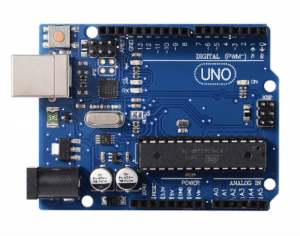
▲ DIP ATMEGA328P-PU 版本的 Arduino Uno R3 主控板。此版本免安裝額外驅動程式,只需安裝開源軟體 Arduino IDE 即可直接使用,非常適合初學者學習。
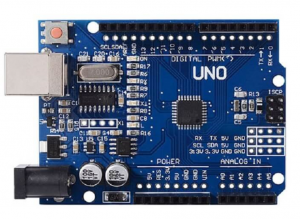
▲ SMD Atmega328p 版本的 Arduino Uno R3 主控板。此版本使用 CH340 晶片,需額外下載並安裝 CH340 驅動程式方可連線電腦。
新手省時推薦:剛接觸 Arduino 不知道怎麼選購元件嗎?歡迎選購我們的 Arduino 程式學習套件組,一盒搞定所有基礎實驗所需材料!
一、 第一步:Arduino IDE 開發軟體下載與安裝
要撰寫 Arduino 程式,我們必須前往官方網站下載免費的編譯軟體:
-
前往官網下載頁面:請至官方網站 Arduino Software 下載專區。
- 選擇適合的作業系統:根據您的電腦系統選擇 Windows 或 macOS 版本下載。
-
執行安裝:
-
Windows 系統:下載後解壓縮,執行目錄內的
arduino.exe即可開啟主視窗(若下載的是安裝版 .exe,依畫面提示點擊「下一步」完成安裝即可)。 -
SMD 版本使用者專屬步驟:如果您購買的是 SMD 貼片版本的開發板,請務必在此時點擊下載並安裝 CH340 驅動程式官方下載點,安裝完成後重啟電腦。
-
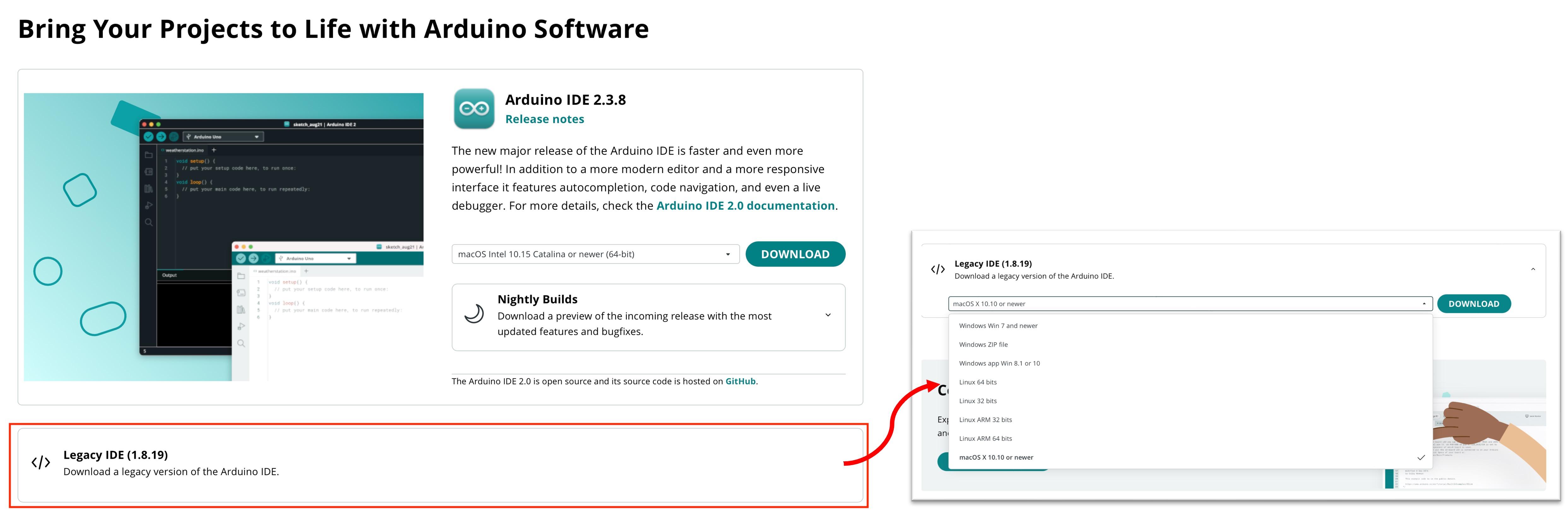
▲ 建議下載並安裝 Arduino IDE 1.8.19 版本(或最新的 2.x 版本),1.8.19 版本目前運作相當穩定、套件相容性高且介面直覺,非常適合新手與學校教學快速上手
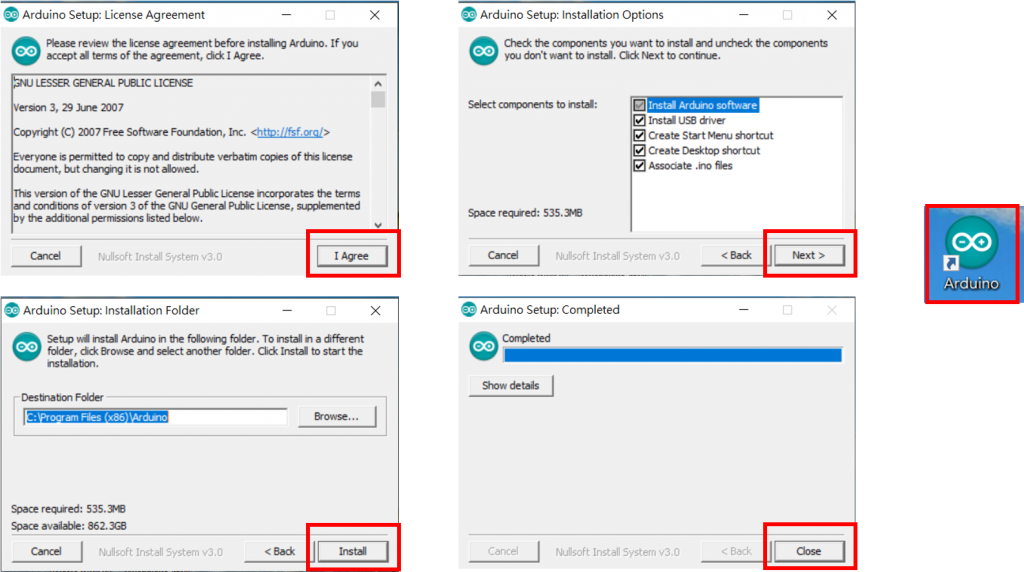
▲ 執行安裝 Arduino IDE 安裝 :下載後解壓縮,執行目錄內的 arduino.exe 即可開啟主視窗(若下載的是安裝版 .exe,依畫面提示點擊「下一步」完成安裝即可)。
二、 第二步:正確設定 Arduino 開發板與序列埠(COM Port)
安裝完成並開啟 Arduino IDE 後,請將 USB 傳輸線接上電腦與 Arduino 主控板。在將程式燒錄進去之前,有兩個「最重要」的地方必須正確設定,否則會出現燒錄錯誤:
1. 設定主機板種類(Board)
點選軟體上方功能表:[工具 Tools] ➔ [開發板 Board] ➔ 選擇 [Arduino Uno](若您使用 Nano 或 Mega,請依序選擇對應的型號)。
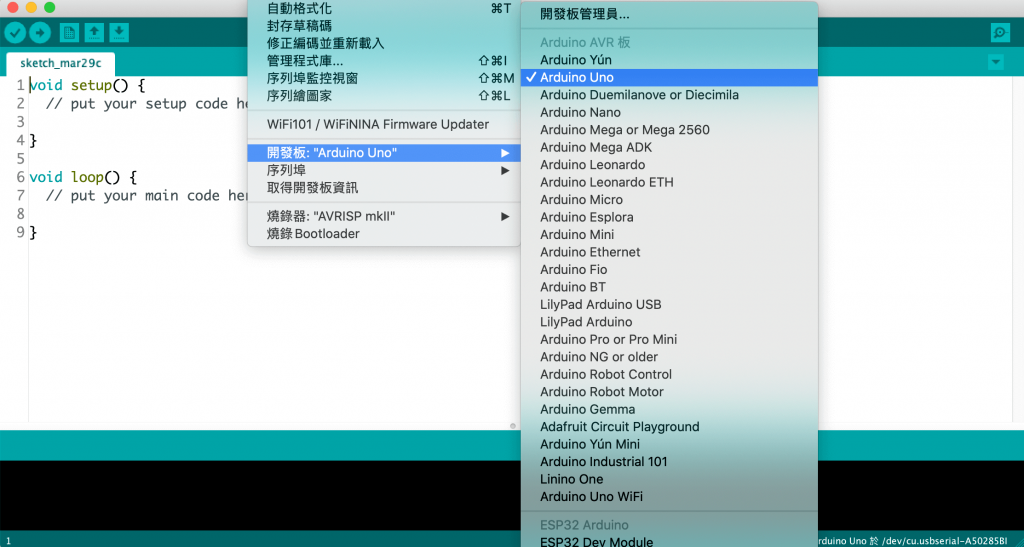
▲ 執行 arduino.exe 後開啟的 Arduino IDE 主視窗畫面。接下來我們需要進行幾個重要的地方設定,才能正常將程式燒錄到 UNO 主控板上。
2. 設定連接序列埠(Port)
點選功能表:[工具 Tools] ➔ [序列埠 Port]:
-
Windows 系統:會顯示
COM3、COM4等字樣(通常數字較大的就是剛插上去的 Arduino),但建議從「裝置管理員」查出的COM編號。 - macOS 系統:會顯示類似
/dev/cu.usbmodem...或/dev/cu.wchusbserial...的名稱。
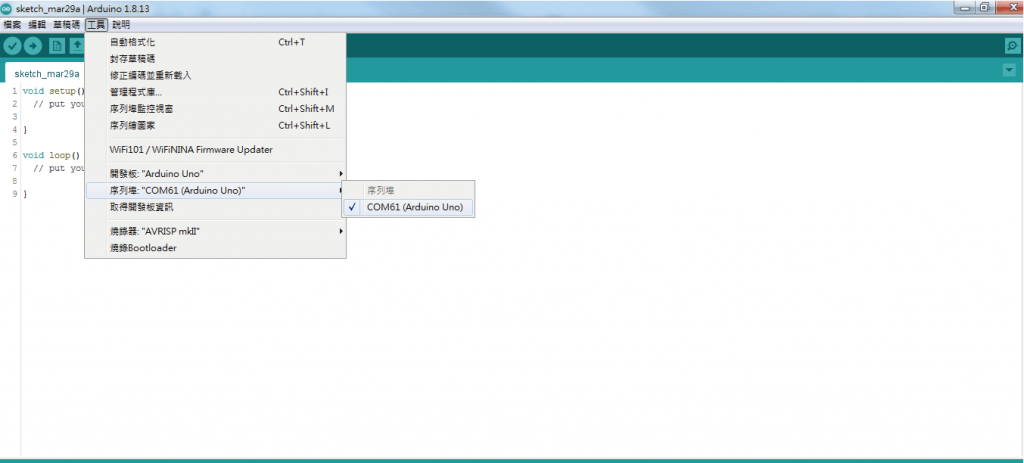
▲ Windows 系統環境下,至功能表「工具 Tools」➔「序列埠 Port」選擇連接 UNO R3 主控板的 COM 埠。
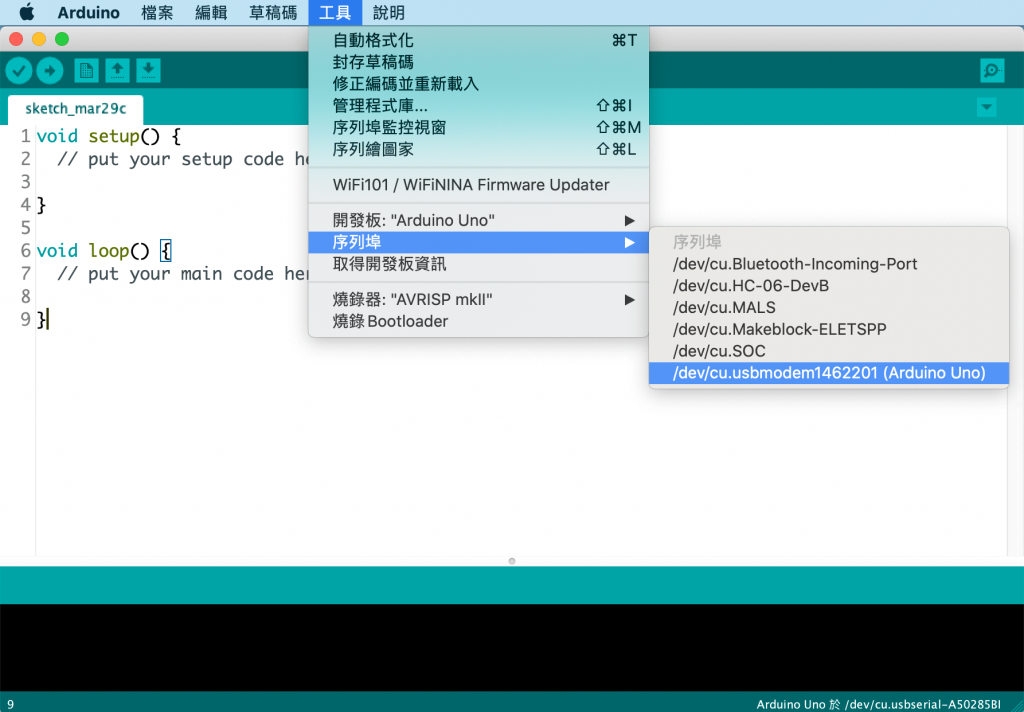
▲ MAC iOS 系統環境下的 Arduino IDE 序列埠(Port)設定畫面。
⚠️ 新手常見痛點:為什麼我的「序列埠 Port」是灰色的、點不下去?
這代表電腦沒有成功偵測到板子。請檢查:
(1) USB 線有沒有插緊?
(2) 有沒有換一條有傳輸功能的線(有些贈送的線只能充電不能傳輸資料)?
(3) 如果是 SMD 版,CH340 驅動程式裝了沒?
三、 第三步:撰寫第一個程式 —— 經典 Blink LED 閃爍燈
環境架設好後,我們直接利用 Arduino IDE 內建的範例,讓主控板上的 LED 燈亮滅閃爍。
1. 開啟 Blink 範例程式
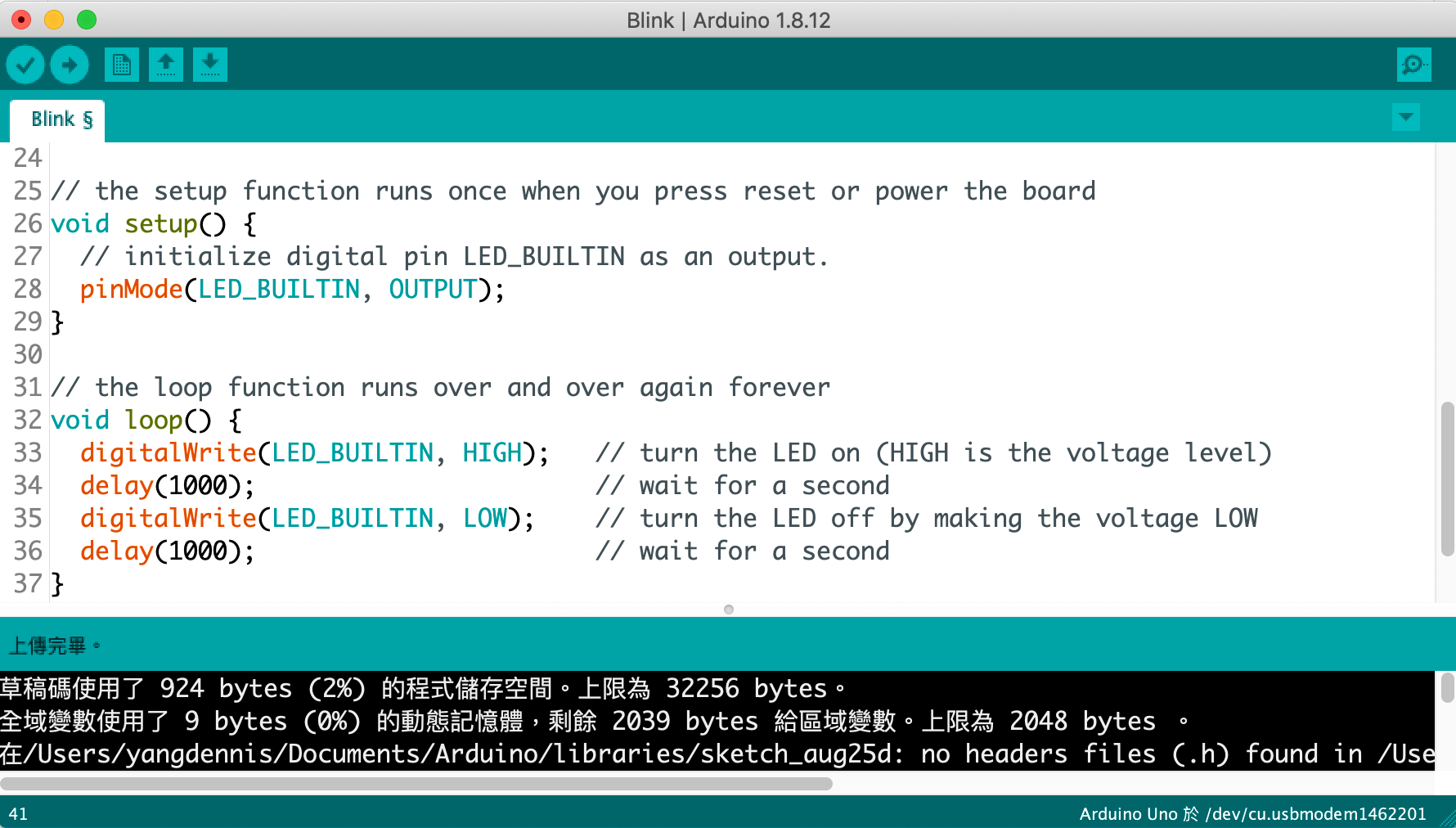
點選功能表:[檔案 File] ➔ [範例 Examples] ➔ [01.Basics] ➔ [Blink],視窗就會自動帶出以下標準程式碼:
// the setup function runs once when you press reset or power the board
void setup() {
  // initialize digital pin LED_BUILTIN as an output.
  pinMode(LED_BUILTIN, OUTPUT);
}

// the loop function runs over and over again forever
void loop() {
  digitalWrite(LED_BUILTIN, HIGH);   // turn the LED on (HIGH is the voltage level)
  delay(1000);                       // wait for a second
  digitalWrite(LED_BUILTIN, LOW);    // turn the LED off by making the voltage LOW
  delay(1000);                       // wait for a second
}
2. 認識 Arduino IDE 的核心控制按鈕
在程式撰寫區的左上方,有幾個常規核心功能鍵:
-
✔ 打勾符號(驗證/編譯):檢查程式碼有沒有寫錯、語法有沒有錯誤。
-
➔ 右箭頭符號(上傳/燒錄):這是最常用的按鈕。點擊它會先自動編譯,接著將程式碼上傳至你的 Arduino 開發板。
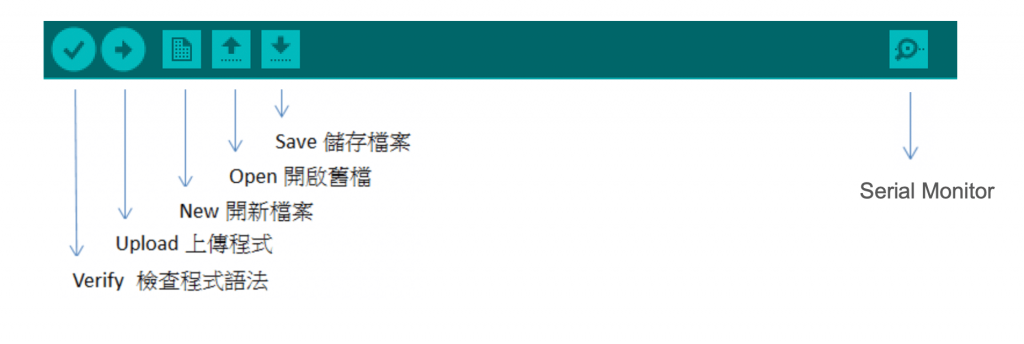
▲ Arduino IDE 程式撰寫區上方的六個常用功能按鍵說明(包含驗證編譯、上傳程式、新建檔案、開啟舊檔、儲存檔案及序列埠監視器)。
3. 上傳程式與成果驗證
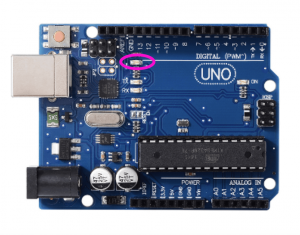
確認開發板與序列埠設定無誤後,點擊「➔ 上傳」按鈕。當最下方狀態欄顯示「上傳成功 (Done uploading)」時,觀察你的 Arduino Uno 主控板,你會發現板子上標示 L 的那顆內建微型 LED 燈,已經開始每隔一秒規律地閃爍了!恭喜你完成了創客生涯的第一步!
點擊選購:高性價比 Arduino 主控板與高質感配件
想要體驗順暢、無痛的 Arduino 學習流程嗎?米羅科技為您準備了最穩定的硬體選擇:
-
【無痛免驅動】 購買 Arduino Uno 兼容版(DIP 核心/與原廠晶片相同) — 隨插即用,初學者首選!
-
【高 CP 值首選】 購買 Arduino Uno R3 兼容版(SMD 貼片/CH340晶片) — 高性價比,小資創客最愛。
-
【麵包板實驗必備】 購買 Arduino Nano 兼容版(含 CH340 晶片) — 體積小巧,方便外接電路。
-
【新手大禮包】 探索米羅科技:精選 Arduino 智慧小車與機器人程式學習套件 — 手把手教材的最佳硬體搭配。
延伸閱讀與相關課程