
前言:什麼是 16 Pin 直連 LCD1602?
在單片機與 Arduino 創客教學中,LCD1602(16×2 字符型液晶顯示器) 是最普及且經典的顯示模組。它具備兩行顯示空間,每行可顯示 16 個字元(字母、數字或符號),非常適合用來顯示感測器數據、時間或系統狀態。
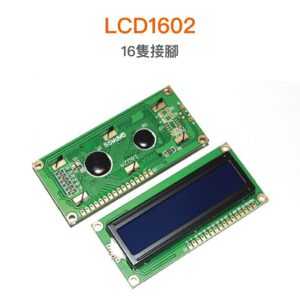
不帶 I2C 轉接板的標準 LCD1602 擁有 16 個接腳(Pins)。雖然接線數量較多,但能讓學習者深刻理解 并行資料傳輸(Parallel Communication)、暫存器選擇(RS) 與 液晶對比度(VO) 的原理,是微控制器硬體課程的經典必修實驗!
一、 LCD1602 引腳功能詳細解析(16 Pin)
LCD1602 背面的 16 個腳位,功能定義如下:
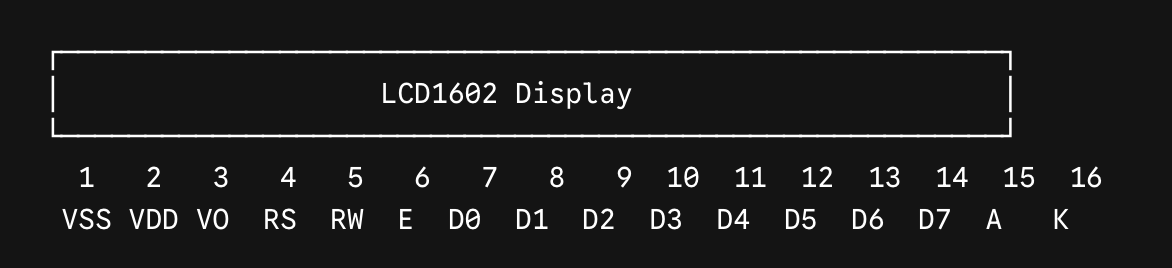
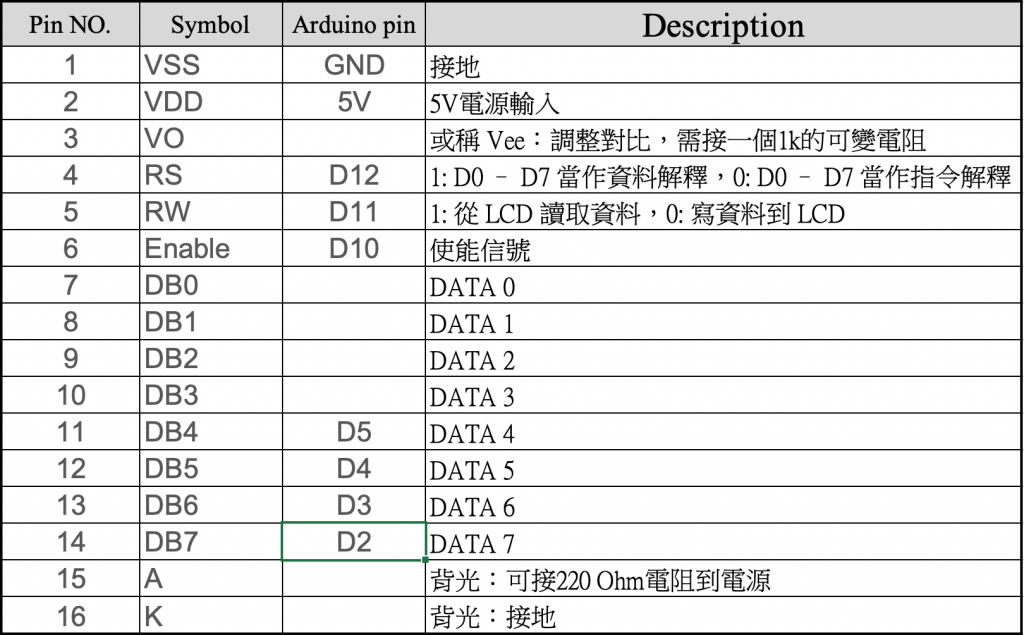
為什麼只接 D4 ~ D7(4-bit 模式)?
LCD1602 支援 8-bit 與 4-bit 兩種傳輸模式。採用 4-bit 傳輸模式可省下 4 個 Arduino 數位腳位,且顯示速度對一般專案綽綽有餘!
二、 實驗材料與電路接線圖
所需材料清單
-
Arduino Uno R3 開發板 × 1
-
LCD1602 液晶顯示器(不帶 I2C 轉接板,16 Pin) × 1
-
10kΩ 可變電阻(Potentiometer) × 1(調整螢幕對比度)
-
220Ω 電阻 × 1(保護背光 LED)
-
實驗麵包板 × 1
-
杜邦線 / 麵包板單芯線 × 若干
還沒有硬體材料嗎? 推薦購買:米羅科技 – Arduino 程式學習爆款套件組(一次購足所有基礎感測器與模組)
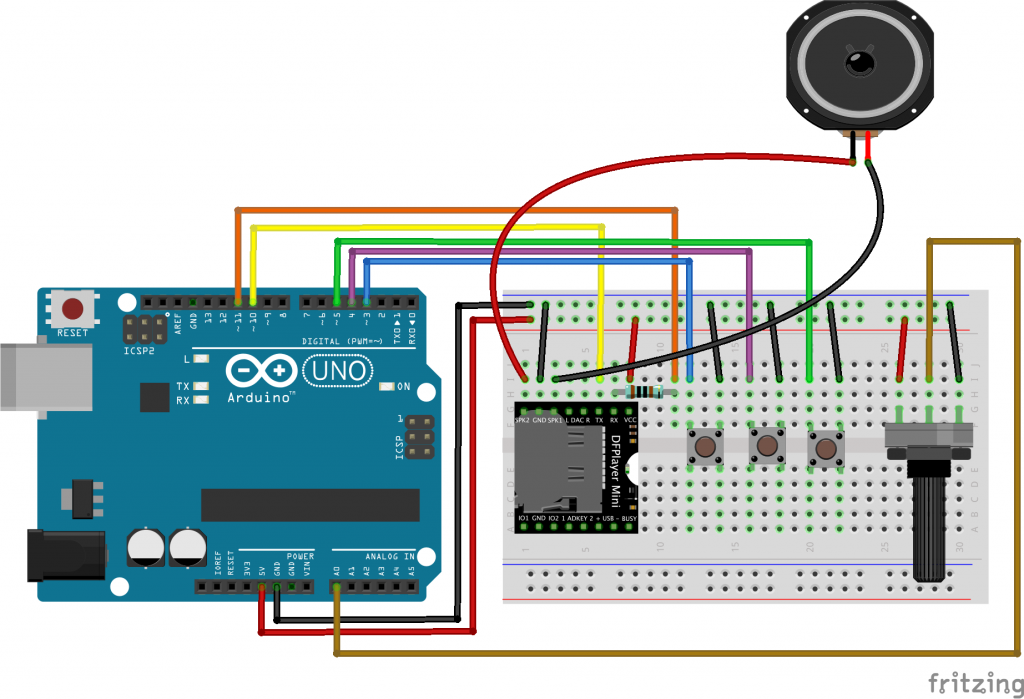
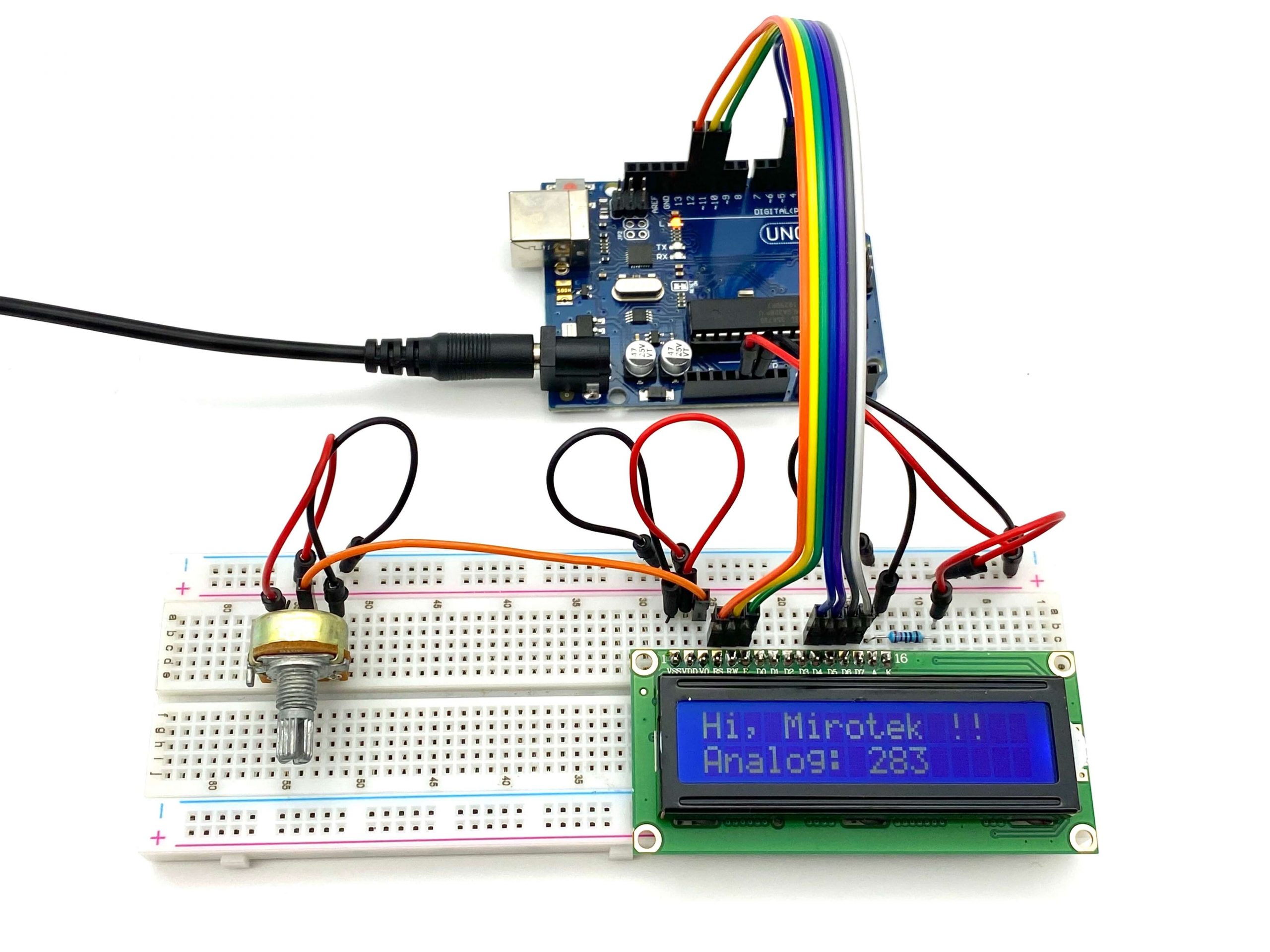
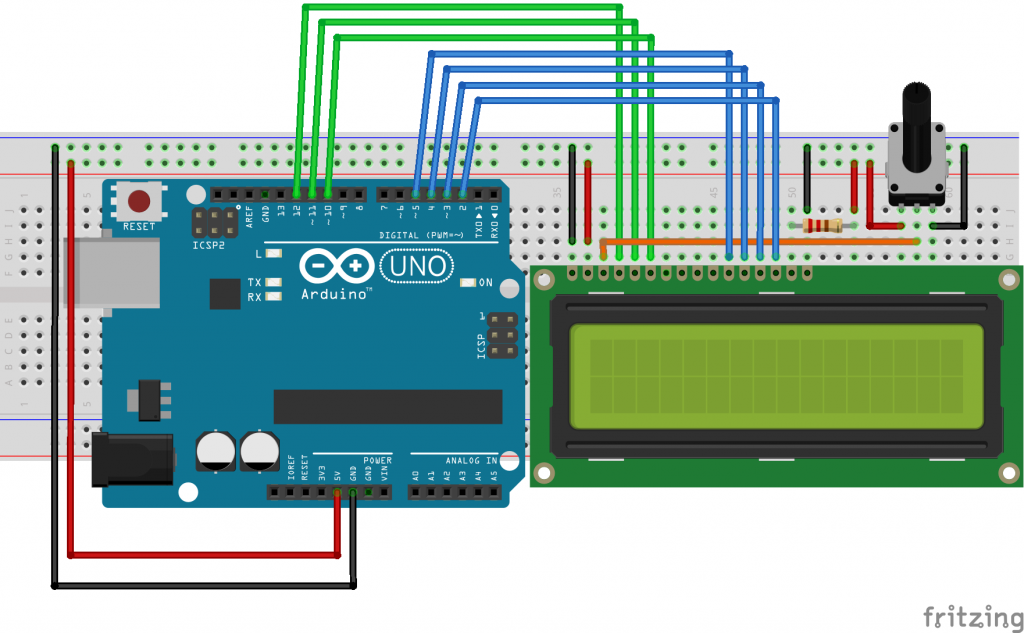
依照以下圖將 LCD1602 與 Arduino Uno 相連
10kΩ 可變電阻另外兩側的腳位,請分別連接至 5V 與 GND。
三、 Arduino LCD1602 程式範例
本次試驗使用arduino直接驅動1602液晶顯示文字,需安裝 LiquidCrystal 函式庫。
- 在 Arduino 整合環境功能表點選 草稿碼 / 匯入程式庫 / 管理程式庫
- 在右上方搜尋框輸入「 LiquidCrystal 」,下方會列出所有符合條件的程式庫,不同程式庫使用的程式碼並不相同。此處點 選「 LiquidCrystal」,該項目右下角會出現「安裝」鈕,按「安裝」鈕開始安裝。
完整程式碼
#include <LiquidCrystal.h>

// 建立 LiquidCrystal 的變數 lcd
// LCD 接腳: RS, R/W, Enable, D4, D5, D6, D7
// Arduino 接腳: 12, 11, 10, 5, 4, 3, 2
LiquidCrystal lcd(12, 11, 10, 5, 4, 3, 2);

void setup() {

  lcd.begin(16, 2); // 初始化 LCD,一行 16 的字元,共 2 行,預設開啟背光
  Serial.begin(9600);// 設定序列埠速率

  lcd.print("Hi, Mirotek !!"); // 列印 "Hello Mirotek !!" 訊息到 LCD 上
}

void loop() {

  lcd.setCursor(0, 1); // 設定游標位置在第二行行首
  int sensorValue = analogRead(A0);  // 讀取A0的類比值

  // 將類比的數值顯示在第二列
  lcd.print("Analog: ");
  lcd.print(sensorValue);

  Serial.println(sensorValue); // 顯示A0的類比值在序列視窗
  delay(2000);
}
延伸閱讀與推薦課程