

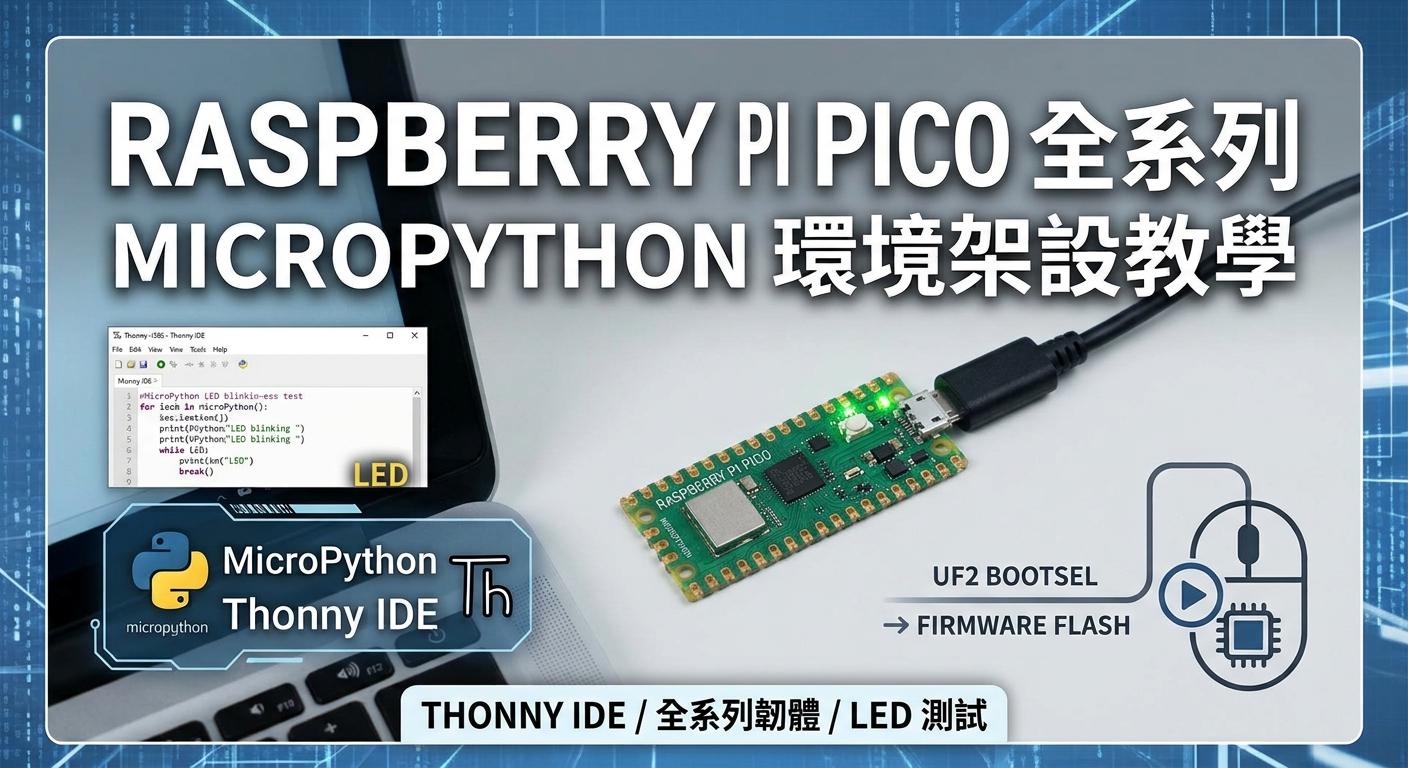
對於剛接觸微控制器與嵌入式系統的開發者來說,建立穩定且正確的開發環境是成功的第一步。本篇教學將帶領您一步步完成 Raspberry Pi Pico 系列(包含 Pico, Pico W, Pico 2, Pico 2W) 的 MicroPython 開發環境設定。透過安裝 Thonny IDE、設定直譯器、燒錄韌體以及執行基礎測試程式碼,讓您在最短的時間內讓 Pico 順利運作。
一、安裝 Thonny IDE (Installing Thonny)
Thonny 是一套專為 Python 初學者與微控制器開發設計的整合開發環境 (IDE)。它內建了 Python 直譯器,並且原生支援 Raspberry Pi Pico 系列的 MicroPython 韌體燒錄與檔案管理功能,是進行 Pico 開發最推薦的工具。
安裝步驟
-
前往 Thonny 官方網站 下載對應您作業系統(Windows、macOS 或 Linux)的安裝程式。
-
執行安裝檔案,並依照畫面指示完成安裝。
-
若您使用的是 Windows 系統,建議在安裝過程中勾選「Create desktop icon」(建立桌面捷徑)以便日後開啟。
二、Thonny 基本設定 (Basic Configuration of Thonny)
安裝完成後,初次開啟 Thonny 時會跳出語言與介面設定精靈。建議根據個人習慣進行以下基礎設定,以確保後續開發流程順暢:
-
選擇介面語言與主題:
-
開啟 Thonny 後,首次啟動通常會要求選擇初始語言(如繁體中文或英文)及色彩佈景主題(Standard 或 Dark)。
-
-
確認直譯器預設狀態:
-
進入上方選單的
Tools(工具) >Options(選項) >Interpreter(直譯器)頁面。 -
此時先確認預設的直譯器是否為標準的電腦端 Python,確保 Thonny 本身運作正常。
-
三、燒錄 MicroPython 韌體 (Burning Micropython Firmware)
全新買回來的 Raspberry Pi Pico 板子內部並沒有預載 MicroPython 直譯器,因此我們必須手動將 MicroPython 韌體檔案燒錄至 Pico 的快閃記憶體中。
燒錄步驟說明
-
下載 MicroPython 韌體:
-
前往 Raspberry Pi 官方文件頁面 下載適用於您 Pico 開發板型號(Pico / Pico W / Pico 2 / Pico 2W)的最新
.uf2格式 MicroPython 韌體檔案。
-
-
進入 Bootloader 模式:
-
長按 Raspberry Pi Pico 板子上的 BOOTSEL 按鈕不放。
-
將 USB 傳輸線的一端連接至 Pico,另一端連接至電腦的 USB 連接埠。
-
連接成功後即可放開 BOOTSEL 按鈕。此時電腦會將 Pico 辨識為一個名為
RPI-RP2的外接隨身碟磁碟機。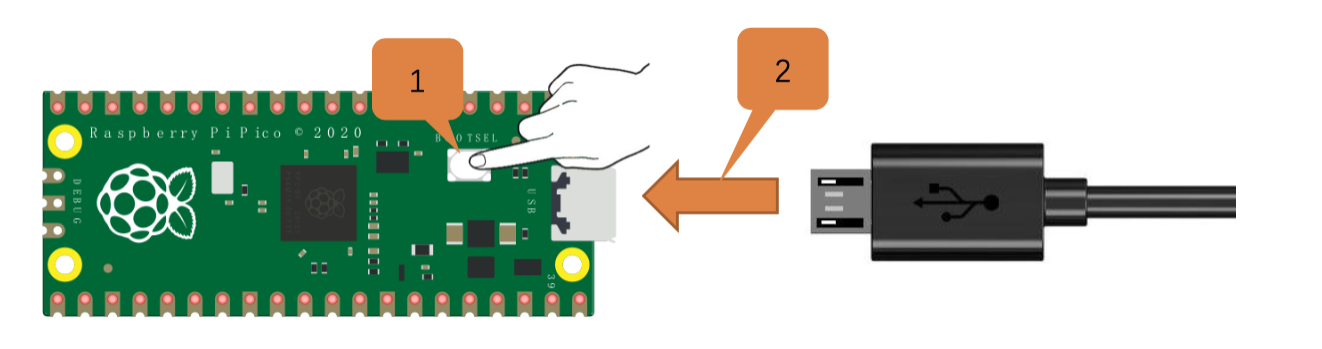
本圖為 Raspberry Pi Pico 進入 Bootloader 模式的操作示意圖。標籤 1 指示按住板上的 BOOTSEL 按鈕不放,標籤 2 指示將 Micro-USB 傳輸線插入 Pico 的 USB 連接埠,完成此步驟後即可將 .uf2 韌體檔案拖曳至電腦辨識出之外接磁碟機進行燒錄。
-
-
傳輸韌體檔案:
-
將剛剛下載好的
.uf2韌體檔案直接拖曳(或複製)到RPI-RP2磁碟機中。 -
檔案傳輸完成後,Pico 會自動重新開機並退出磁碟機模式,此時韌體已經成功寫入。
-
四、Thonny 連接 Raspberry Pi Pico (Thonny Connected to Raspberry Pi Pico)
韌體燒錄完成後,我們需要透過 Thonny 與 Pico 建立序列通訊連接,以便直接在軟體中編寫與執行程式碼。
連線設定步驟
-
使用 USB 傳輸線將 Raspberry Pi Pico 連接至電腦。
-
開啟 Thonny,點擊右下角的直譯器狀態顯示區(或從上方選單進入
Tools>Options>Interpreter)。 -
在直譯器下拉選單中,選擇 MicroPython (Raspberry Pi Pico)。
-
在連接埠(Port)選單中,選擇 Pico 所連接對應的序列埠(例如 Windows 系統的
COM3或 macOS 系統的/dev/cu.usbmodem...)。若不確定,可以先拔除 Pico 檢查清單變化後再重新插入。 -
設定完成後點擊 OK。此時 Thonny 下方的 Shell(互動視窗)會顯示 MicroPython 的版本資訊與提示符號
>>>,代表連線成功。
五、測試程式碼 (Testing codes)
當硬體連線與韌體設定皆完成後,我們可以撰寫一段簡單的測試程式碼來驗證開發環境是否正常運作。最經典的測試即是控制 Pico 板載的 LED 燈進行閃爍。
腳位說明: MicroPython 提供通用別名
"LED",無論您使用的是標準版 Pico / Pico 2 還是無線版 Pico W / Pico 2W,皆可統一使用字串"LED"來控制板載 LED。
測試程式碼範例
請在 Thonny 的程式碼編輯區中輸入以下 MicroPython 程式碼:
from machine import Pin
import time

# 統一使用 "LED" 字串,相容 Pico 全系列開發板 (Pico / Pico W / Pico 2 / Pico 2W)
led = Pin("LED", Pin.OUT)

print("Raspberry Pi Pico 測試程式開始執行...")

try:
    while True:
        led.value(1)  # 點亮 LED
        print("LED 狀態: 開啟")
        time.sleep(1) # 等待 1 秒

        led.value(0)  # 關閉 LED
        print("LED 狀態: 關閉")
        time.sleep(1) # 等待 1 秒
except KeyboardInterrupt:
    print("程式已停止執行。")
執行與驗證
-
點擊 Thonny 工具列上的綠色執行按鈕(或按 F5 鍵)。
-
系統可能會詢問是否要將檔案儲存至電腦或 Raspberry Pi Pico 裝置中,您可以選擇儲存在 Pico 裝置內(例如命名為
main.py),以便未來斷電重開後自動執行。 -
觀察 Raspberry Pi Pico 板子上的 LED 是否開始以每秒一次的頻率交替閃爍,同時檢查 Thonny 的 Shell 視窗是否同步輸出對應的文字訊息。若兩者皆正常,即代表您的 Pico 開發環境已經完全架設完畢。
六、總結與下一步
透過本篇教學,您已成功在 Thonny IDE 中完成了 Raspberry Pi Pico 的開發環境架設,並成功燒錄了第一份 Python 相容韌體!
比較兩種主流開發環境後:
-
若您喜好語法簡潔、快速測試,可以使用 Thonny + MicroPython。
-
若您追求極致執行效能、需要調用大量現成感測器函式庫,Arduino IDE 將會是您最強大的開發武器。
延伸閱讀與系列導覽
在掌握了使用 Arduino IDE 進行 C/C++ 開發與韌體燒錄後,您也可以參考本系列的其他相關文章,深入了解硬體規格差異或嘗試不同的開發語言環境:
-
上一篇:【Pi Pico 教學】Raspberry Pi Pico 全系列介紹與選購指南:規格比較與 Pinout 腳位圖解析
-
下一篇:【Pi Pico 教學】Raspberry Pi Pico Arduino IDE 開發環境架設:從安裝開發板套件到燒錄韌體