

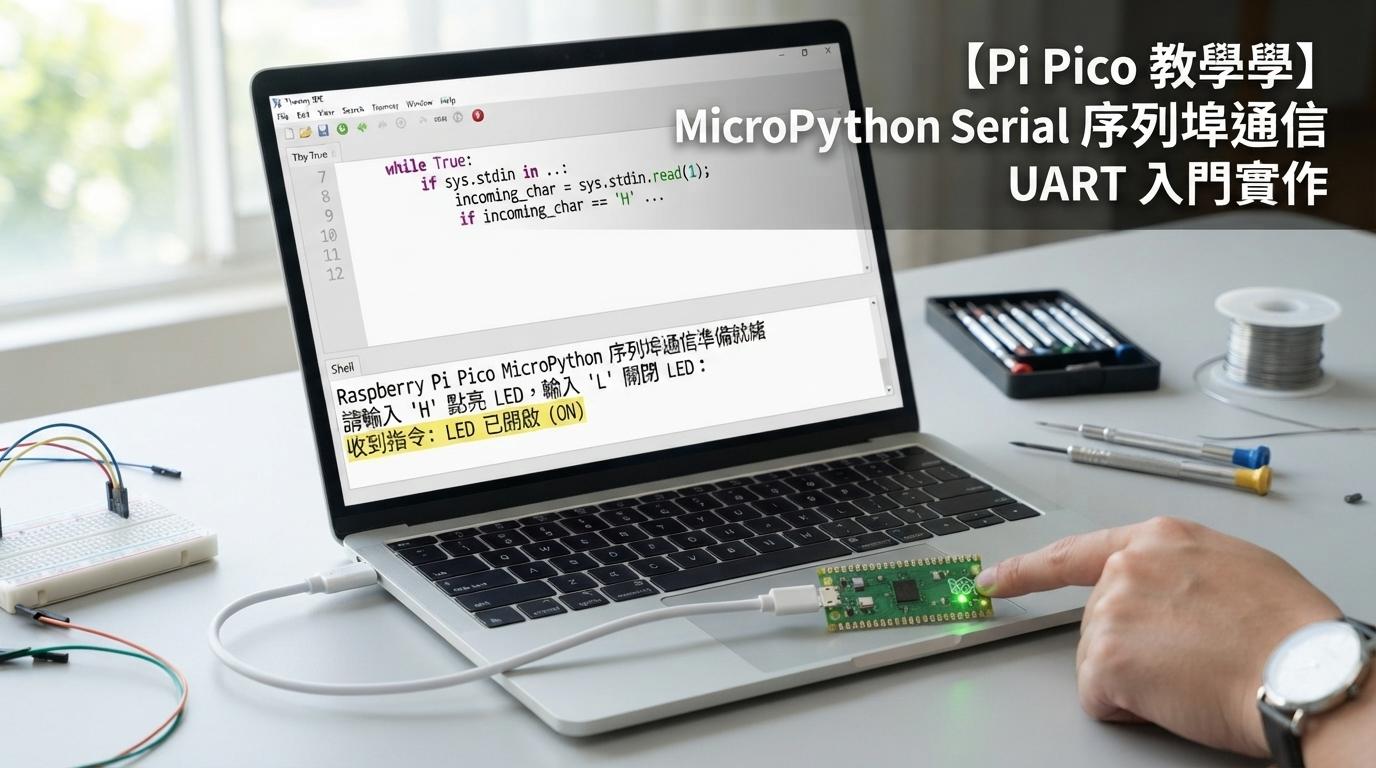
在掌握了 Raspberry Pi Pico 的 MicroPython 開發環境架設後,下一個核心技能就是學習如何讓 Pico 與電腦之間進行 Serial 序列埠通信(UART)。透過序列埠,您可以在電腦端即時印出除錯訊息,或是從電腦傳送指令來控制 Pico 的硬體行為。
本篇文章將帶您在不外接任何感測器或硬體模組的情況下,單純利用一條 USB 數據線,讓 Raspberry Pi Pico 與電腦端的 Thonny IDE Shell 控制台 進行雙向文字通信與板載 LED 控制。
一、 序列埠通信的基本概念與應用
在 MicroPython 環境中,當 Pico 透過 USB 連接至電腦時,系統會自動將標準輸入與輸出(Standard I/O)重定向至 USB 序列埠(USB REPL)。
-
除錯與日誌記錄 (Debug & Logging):使用 MicroPython Native 的
print()函式即可將數據輸出至電腦端的 Shell 介面。 -
雙向互動控制:利用
sys.stdin讀取來自電腦端的鍵盤輸入,讓 Pico 根據指令執行相對應的動作(例如切換 GPIO 狀態)。
二、 程式碼實作:MicroPython 序列埠收發與 LED 控制
請開啟 Thonny IDE,建立一個新檔案,並將以下 MicroPython 程式碼複製並貼上至編輯器中:
# 【Pi Pico 教學】MicroPython Serial 序列埠通信與 UART 入門實作
# 適用 Raspberry Pi Pico 全系列 (Pico / Pico W / Pico 2 / Pico 2W)

import machine
import sys
import time

# 初始化板載 LED 腳位 (Pico 2 / Pico 使用 'LED' 或 25 腳位)
try:
    led = machine.Pin("LED", machine.Pin.OUT)
except:
    led = machine.Pin(25, machine.Pin.OUT)

# 印出啟動訊息至電腦端 Shell 視窗
print("Raspberry Pi Pico MicroPython 序列埠通信準備就緒")
print("請輸入大寫 'H' 點亮 LED,輸入大寫 'L' 關閉 LED:")

# 主程式迴圈
while True:
    # 讀取來自電腦序列埠的單一字元
    incoming_char = sys.stdin.read(1)

    if incoming_char:
        # 過濾掉換行或空白字元,避免按下 Enter 時觸發未知錯誤訊息
        if incoming_char == '\n' or incoming_char == '\r' or incoming_char == ' ':
            continue

        # 嚴格區分大小寫:僅允許大寫 'H' 與 'L'
        if incoming_char == 'H':
            led.value(1)
            print("收到指令 (H): LED 已開啟 (ON)")
        elif incoming_char == 'L':
            led.value(0)
            print("收到指令 (L): LED 已關閉 (OFF)")
        else:
            # 當使用者輸入小寫或其他無效字元時給予提示
            print("錯誤指令: '{}' 無效,請輸入大寫 H 或 L".format(incoming_char))

    time.sleep(0.05)
三、 選擇解釋器與通訊埠設定步驟
在執行程式碼之前,必須確保 Thonny IDE 已正確指定目標解釋器並連接至 Pico 的實體通訊埠:
步驟 1:選擇正確的解釋器與開發板 (Interpreter)
-
點擊 Thonny IDE 右下角的環境設定按鈕(或點選上方選單
工具 (Tools)>選項 (Options)>解釋器 (Interpreter))。 -
在下拉選單中選擇
MicroPython (Raspberry Pi Pico)。
步驟 2:選取正確的通訊埠 (Port)
-
在同一選單的「Port / 序列埠」下拉清單中,選取對應您的 Raspberry Pi Pico 的連接埠:
-
Windows 系統:通常顯示為
COM3 (Raspberry Pi Pico)等數字埠。 -
macOS / Linux 系統:通常顯示為
/dev/cu.usbmodem...或/dev/ttyACM...。
-
-
點擊 確定 (OK) 保存設定。若連接成功,Thonny IDE 下方的 Shell 視窗將會顯示 MicroPython 版本號與
>>>提示符號。 -
排查提示:若選單中看不見連接埠,請確認 USB 數據線是否具備資料傳輸功能(非純充電線),或重新按住 BOOTSEL 燒錄
步驟 3:執行與儲存程式碼
點擊 Thonny IDE 上方的 執行按鈕 (Run, 綠色播放圖示)(快捷鍵 F5),此時 Thonny 會詢問儲存位置:
-
選擇
Raspberry Pi Pico並將檔案命名為main.py(若希望 Pico 開機後自動運行此程式碼)。
步驟 4:傳送指令與驗證雙向通信
-
程式執行後,Thonny 下方的 Shell 視窗將會顯示提示訊息:「
Raspberry Pi Pico MicroPython 序列埠通信準備就緒」。 -
在 Shell 視窗頂部的輸入欄位(或點擊 Shell 視窗)輸入大寫字母
H並按下 Enter 鍵:-
結果:Pico 板載 LED 點亮,且 Shell 視窗顯示:「
收到指令: LED 已開啟 (ON)」。
-
-
在 Shell 輸入框中輸入大寫字母
L並按下 Enter 鍵:-
結果:Pico 板載 LED 熄滅,且 Shell 視窗顯示:「
收到指令: LED 已關閉 (OFF)」。
-
四、 常見問題排除 (FAQ)
Q1:點擊執行後,Thonny IDE 顯示「Device is busy」或找不到裝置該怎麼辦?
A:此狀況通常是由於序列埠通訊埠被其他程式(如 Arduino IDE 或其他 Serial Monitor)佔用,或是程式進入無休止的死迴圈。請依序檢查:
-
點擊 Thonny IDE 工具列上的 停止按鈕 (Stop, 紅色八角形圖示) 重置 REPL 介面。
-
關閉所有可能開啟該 COM Port 的其他軟體。
-
重新插拔 USB 數據線,並在右下角重新確認選取
MicroPython (Raspberry Pi Pico)。
Q2:為什麼在 Shell 視窗輸入 ‘H’ 或 ‘L’ 後,Pico 完全沒有反應?
A:請檢查以下兩點:
-
請確認輸入時大小寫是否正確(程式碼同時支援大寫
H/L與小寫h/l)。 -
請確認焦點是否留在 Thonny 下方的 Shell 視窗 內並按下 Enter 鍵傳送字元。
Q3:MicroPython 的 machine.UART 與 USB 序列埠 (REPL) 有什麼不同?
A:
-
USB 序列埠 (REPL / sys.stdin / print):透過 MicroPython 預設的原生 USB 連接線傳輸,適合直接與電腦端的 Thonny IDE 通信與除錯。
-
硬件 UART (machine.UART):使用 Pico 的實體 GPIO 腳位(如 TX0/RX0 或 TX1/RX1),適合用來連接外接藍牙模組(HC-05)、GPS 模組或與其他微控制器通信。
五、 延伸閱讀與系列導覽
- 系列主目錄:米羅科技文創學院 – Raspberry Pi Pico 教學專欄
-
上一篇:【Pi Pico 教學】Raspberry Pi Pico MicroPython 開發環境架設:從燒錄韌體到 Thonny 測試
- 下一篇:【Pi Pico 教學】樹莓派 Pico 2W LED 閃爍實作:Arduino 與 MicroPython 雙範例