

學習微控制器開發時,控制外接 LED 燈閃爍是不可或缺的入門第一課。本篇文章不僅帶領讀者完成樹莓派 Raspberry Pi Pico 2W 的 LED 閃爍實驗,更深入補充 LED 發光二極體的運作原理與正負極辨識方法。我們將介紹硬體材料、電路配線觀念,並提供 Arduino C++ 與 MicroPython 兩種主流程式語言的完整範例對照,協助開發者紮實掌握 Pico 的數位輸出控制。
核心元件介紹:LED 發光二極體原理與正負極辨識
在開始動手接線前,先了解我們在實驗中使用的關鍵元件——LED(Light Emitting Diode,發光二極體)。
LED 是一種具有單向導電性的半導體元件,電流只能從正極流向負極。如果在電路中接反,LED 將無法發光。因此,正確辨識接腳極性與搭配限流電阻是動手實作時最重要的基礎。
-
正極(Anode,圖中標示 1): 通常為較長的引腳,連接微控制器的輸出腳位(本教學中為 GPIO 15)。
-
負極(Cathode,圖中標示 2): 通常為較短的引腳,且 LED 本體邊緣常有一個平切面(Flat edge),連接限流電阻後通往接地端(GND)。
-
為什麼需要 220Ω 電阻: LED 的順向壓降通常在 2V 左右,若直接將 3.3V 或 5V 電壓加在 LED 上,會導致過大的電流燒毀 LED。串聯一顆 220 歐姆的電阻可以有效限制電流,保護微控制器與 LED 的安全。
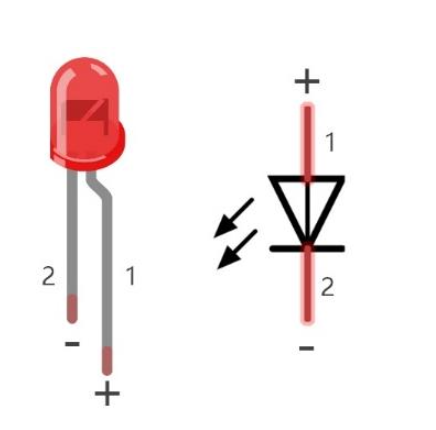
本圖詳細展示 LED 發光二極體的實體外觀與接腳極性。長腳(標示 1)為正極(Anode),短腳(標示 2)為負極(Cathode)。右側對應展示了二極體的電路原理圖符號與電流流向。
實驗材料準備清單
在動手編寫程式之前,請先備妥以下硬體與線材:
-
樹莓派 Pico 2W 主板 (內建 Wi-Fi 與藍牙無線模組)
-
USB 傳輸線 (連接電腦與 Pico 進行程式燒錄與供電)
-
直插 LED (紅色、黃色、綠色)
-
220Ω直插電阻 (用於限制電流,保護 LED 避免燒毀)
-
麵包板或擴展板 (便於進行無焊接的電路原型測試)
-
杜邦線 (公對公或公對母,視擴展板介面而定)
硬體電路接線說明
本次實驗將 Pico 的 GPIO 15 作為數位輸出腳位。為了讓不同讀者都能順利操作,以下提供兩種常見的接線方式:
方式一:使用 Pico 專用擴展板接線
如果您手邊使用的是附有端子台或擴展插座的 Pico 擴展板,接線方式如下:
-
LED 長腳連接: 將 LED 的長腳(正極)透過杜邦線連接至擴展板的 GPIO 15 腳位。
-
LED 短腳與電阻連接: 將 LED 的短腳(負極)插入麵包板中,並與 220Ω 電阻 的一端相連接。
-
電阻接地: 將 220Ω 電阻的另一端連接至擴展板的 GND 接地腳位。
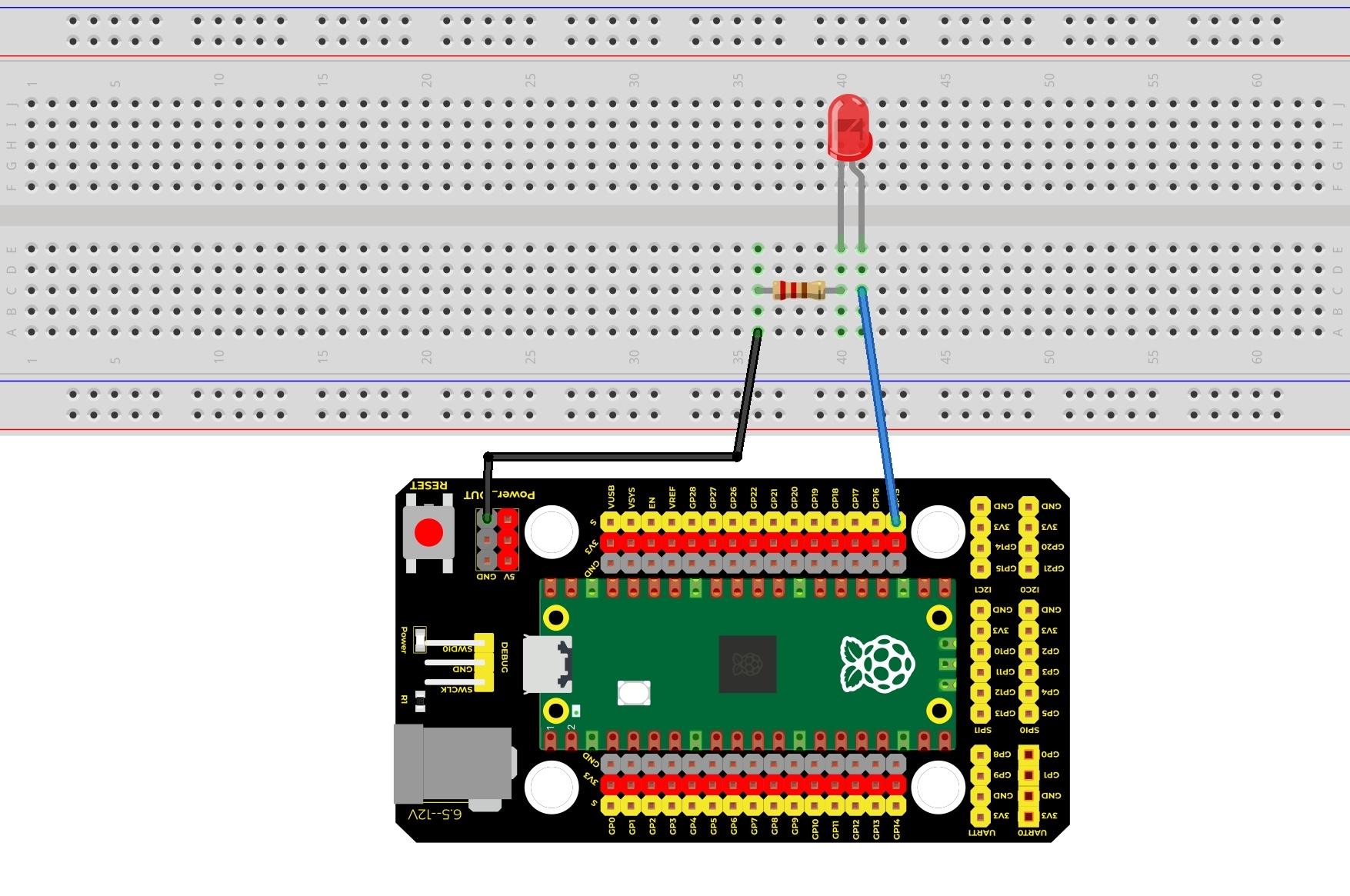
本圖展示使用樹莓派 Raspberry Pi Pico 擴展板進行 LED 閃爍實驗的實際配線方式。紅色 LED 長腳接 GP15,短腳串聯 220 歐姆電阻後接回 GND。
方式二:直接將 Pico 插在麵包板上接線
如果您沒有擴展板,可以直接將 Pico 跨接於麵包板中央凹槽:
-
LED 長腳連接: 將 LED 長腳直接插入麵包板對應到 Pico 第 20 腳位(GPIO 15)的同一行。
-
LED 短腳與電阻連接: 將 LED 短腳插入相鄰行,並與 220Ω 電阻 相連接。
-
電阻接地: 將電阻另一端連接至 Pico 的 GND 腳位(例如第 18 腳位)。
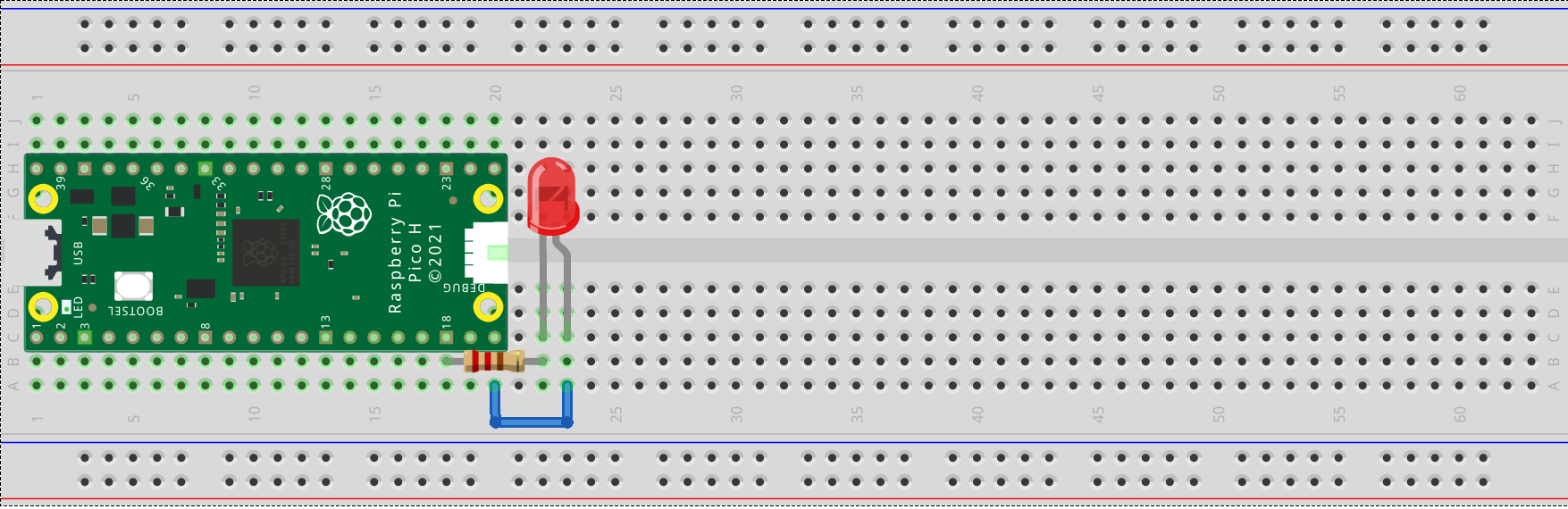
本圖展示將排針版 Raspberry Pi Pico 直接跨接在麵包板上的精簡接線法。GP15 連接 LED 長腳,短腳串接 220 歐姆電阻連接至 GND。
程式碼實作:Arduino C++ 與 MicroPython 雙語法
為了滿足不同開發者的需求,以下提供相同的邏輯控制程式,分別以 Arduino IDE (C++) 與 Thonny IDE (MicroPython) 實現。
1. Arduino C++ 範例程式
若您使用 Arduino IDE 進行開發,請先安裝 Pico 開發板核心套件,並將下列程式碼上傳至 Pico 2W:
#define LED_BUILTIN 15//設定LED接腳
//下列程式進行一次
void setup() {
  pinMode(LED_BUILTIN, OUTPUT);
}
//下列程式重複無限次
void loop() {
  digitalWrite(LED_BUILTIN, HIGH);  // LED點亮
  delay(1000);                      // 等待1秒
  digitalWrite(LED_BUILTIN, LOW);   // LED熄滅
  delay(1000);                      // 等待1秒
}
2. MicroPython 範例程式
對照上述的 Arduino 邏輯,在 MicroPython(例如透過 Thonny IDE)中,我們使用 machine 模組中的 Pin 類別以及 utime 模組來控制時間延遲:
from machine import Pin
import utime

# 設定LED接腳
LED_BUILTIN = Pin(15, Pin.OUT)

# 下列程式重複無限次
while True:
    LED_BUILTIN.value(1)  # LED點亮
    utime.sleep(1)        # 等待1秒
    LED_BUILTIN.value(0)  # LED熄滅
    utime.sleep(1)        # 等待1秒
常見問題排除 (FAQ)
在進行樹莓派 Pico 2W 點亮 LED 實驗時,初學者常會遇到一些硬體接線或軟體燒錄上的狀況。以下整理了四個最常見的問題與排除方法:
-
Q1: 程式上傳後,外接 LED 沒有反應,該怎麼辦?
-
原因排查: 接線正負極反向、腳位編號設定錯誤,或是 USB 傳輸線僅有充電功能而無資料傳輸能力。
-
解決方法: 確認 LED 長腳確實接往 GPIO 15、短腳確實透過電阻接回 GND。同時檢查 USB 傳輸線是否支援資料傳輸。
-
Verification: 重新上傳程式後,LED 應能依照設定的秒數穩定閃爍。
-
-
Q2: 使用 Thonny IDE 寫 MicroPython 時,跳出「Device busy」或無法連線?
-
原因排查: Pico 目前正在執行無限迴圈的背景程式,導致序列埠被佔用。
-
解決方法: 在 Thonny 介面中按下「停止 (Stop)」按鈕中斷執行,或按住 Pico 板子上的
BOOTSEL按鈕重新拔插 USB,重新燒錄 MicroPython 韌體。 -
Verification: Thonny 下方命令列成功顯示 MicroPython 版本號與提示字元
>>>。
-
-
Q3: Arduino IDE 上傳程式時找不到開發板或序列埠?
-
原因排查: 未安裝 Raspberry Pi Pico 開發板核心,或是未將 Pico 進入燒錄模式。
-
解決方法: 確認已在 Arduino IDE 的「附加開發板管理員網址」加入官方 Pico 支援網址,並透過「開發板管理員」安裝對應的 RP2040 / RP2350 核心套件。初次燒錄請按住
BOOTSEL鍵再插上 USB 線。 -
Verification: 工具列中的序列埠選單成功抓到對應的 Pico COM 埠。
-
-
Q4: 為什麼外接的 LED 燈光非常微弱甚至不亮?
-
原因排查: 電阻阻值過大,或是未串聯電阻導致 LED 燒毀、電流異常。
-
解決方法: 確認使用的是 220Ω 電阻(色碼通常為紅, 紅, 棕, 金)。若電阻誤用到大於 10kΩ 的規格,會導致通過 LED 的電流過小而發光微弱。
-
Verification: 更換正確的 220Ω 電阻後,LED 亮度恢復正常且不會過熱。
-
延伸閱讀與系列導覽
本篇文章為樹莓派 Pico 系列教學的基礎篇章。若您想深入探索更多感測器應用與物聯網專題,歡迎瀏覽完整的教學專區: