

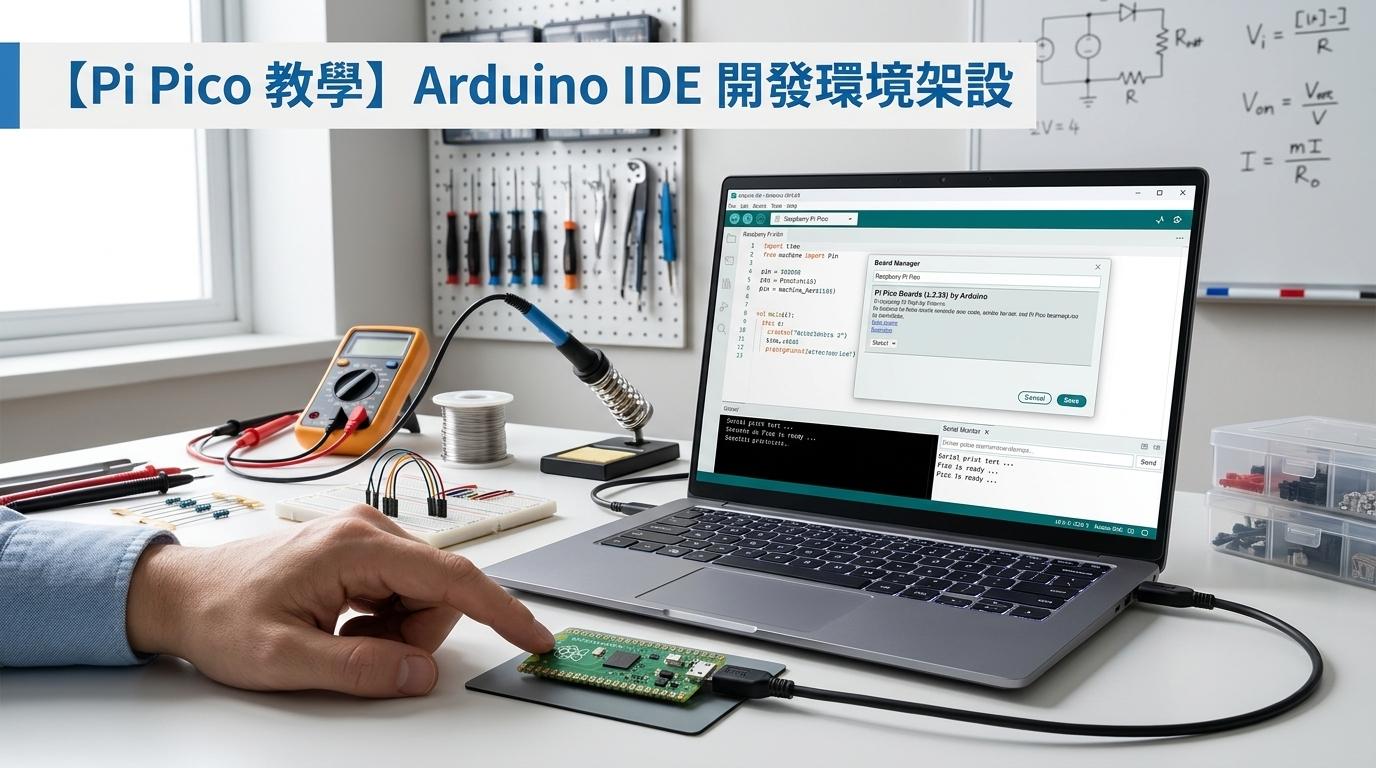
在進行 Raspberry Pi Pico 系列(包含 Pico, Pico W, Pico 2, Pico 2W) 的微控制器開發時,除了廣為人知的 MicroPython 之外,使用 Arduino IDE 進行 C/C++ 程式撰寫也是極為熱門且高效的選擇。
Arduino 擁有極為龐大的第三方函式庫資源與社群生態,非常適合已具備 C/C++ 基礎,或是需要將既有 Arduino 專案無縫移植至 Pico 高效能晶片上的開發者。
本篇文章將帶您從零開始完成 Programming Software(開發軟體選擇)、Installation of Development Board Support Package(開發板支援套件安裝),以及 Uploading Arduino-compatible Firmware for Pico(Arduino 相容韌體燒錄與測試) 的完整架設流程。
一、程式開發軟體選擇與安裝 (Programming Software)
在正式開始之前,了解不同的程式開發軟體(IDE)有助於您選擇最適合專案需求的工具。
1. Thonny IDE vs. Arduino IDE 比較
-
Thonny IDE:主要用於 MicroPython / CircuitPython 開發。優點是免編譯、隨寫隨執行,非常適合語法學習與快速驗證硬體邏輯。
-
Arduino IDE:主要用於 C / C++ 原生程式碼編譯。優點是執行效率極高、可直接存取底層硬體暫存器,並能直接調用數以萬計的 Arduino 開發套件函式庫(Library)。
2. 安裝 Arduino IDE
-
請前往 Arduino 官方下載頁面 下載最新版本的 Arduino IDE 2.x(支援 Windows, macOS, Linux)。
-
下載後執行安裝檔,並依照指示完成預設安裝。
-
開啟 Arduino IDE,確認基本介面運作正常。
二、安裝開發板支援套件 (Installation of Development Board Support Package)
預設的 Arduino IDE 並未直接內建 Raspberry Pi Pico 的編譯核心與 Pinout 對應表,因此我們需要透過 Arduino IDE 的「開發板管理員 (Board Manager)」來安裝專屬的開發板支援套件。
目前社群與官方中最推薦且維護最活躍的支援套件為 Earle F. Philhower 開發的 raspberrypi 核心(基於官方 Pico SDK)。
步驟 1:新增額外開發板管理員網址 (Additional Boards Manager URLs)
-
開啟 Arduino IDE,進入設定頁面:
-
Windows / Linux:點擊上方選單
檔案 (File)>偏好設定 (Preferences)。 -
macOS:點擊上方選單
Arduino IDE>Settings (設定)。
-
-
請將下方網址複製起來,接著回到 Arduino IDE 的設定畫面,將其貼上至 「額外的開發板管理員網址 (Additional Boards Manager URLs)」 欄位中:
https://github.com/earlephilhower/arduino-pico/releases/download/global/package_rp2040_index.json - 點擊 確定 (OK) 儲存設定。
步驟 2:透過開發板管理員搜尋並安裝套件
-
點擊 Arduino IDE 左側邊欄的 開發板管理員圖示(或按
Ctrl + Shift + B/Cmd + Shift + B)。 -
在搜尋框中輸入:
Raspberry Pi Pico或rp2040。 -
在搜尋結果中找到 Raspberry Pi Pico/RP2040(作者為 Earle F. Philhower),點擊 Install(安裝)。
-
下載與編譯器解壓縮過程約需數分鐘,請耐心等待安裝完成標示出現。
三、燒錄 Arduino 相容韌體與程式測試 (Uploading Arduino-compatible Firmware for Pico)
當開發板支援套件安裝 completed 後,Arduino IDE 便具備了將 C/C++ 程式碼編譯為 Pico 可執行韌體(.uf2 / .bin)並寫入微控制器的能力。
步驟 1:首次連接 Pico 進入 Bootloader 模式
若是首次使用 Arduino IDE 燒錄 Pico,或 Pico 板上先前刷入的是 MicroPython 韌體,需要手動讓 Pico 進入 Bootloader 模式:
-
按住 Pico 板上的 BOOTSEL 按鈕 不放。
-
將 USB 傳輸線插入電腦,隨後放開 BOOTSEL 按鈕。
-
此時電腦會辨識到外接磁碟機
RPI-RP2。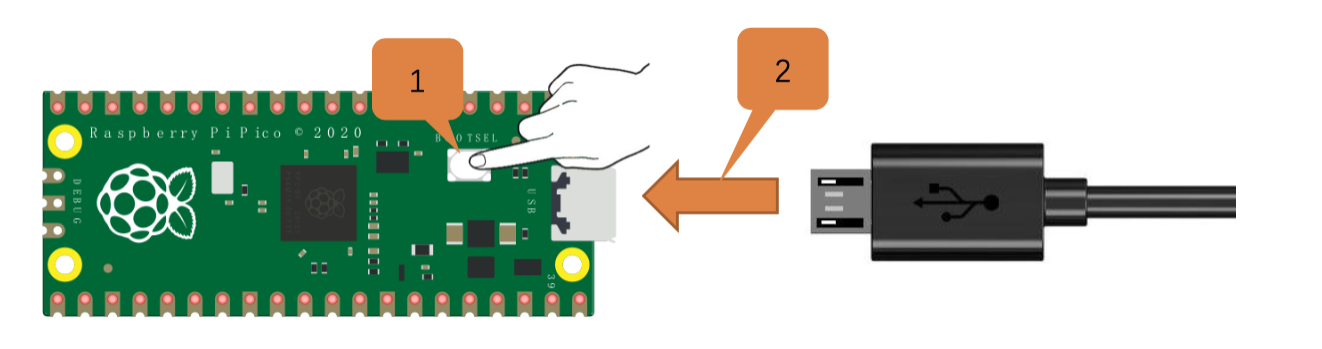
本圖為 Raspberry Pi Pico 進入 Bootloader 模式的操作示意圖。標籤 1 指示按住板上的 BOOTSEL 按鈕不放,標籤 2 指示將 Micro-USB 傳輸線插入 Pico 的 USB 連接埠,完成此步驟後即可將 .uf2 韌體檔案拖曳至電腦辨識出之外接磁碟機進行燒錄。
步驟 2:在 Arduino IDE 中選擇對應開發板與 Port
-
開啟 Arduino IDE,點擊上方選單
工具 (Tools)>開發板 (Board)>Raspberry Pi Pico/RP2040。 -
根據您的硬體型號選擇正確的開發板名稱:
-
Pico / Pico 2:選擇
Raspberry Pi Pico或Raspberry Pi Pico 2 -
Pico W / Pico 2W:選擇
Raspberry Pi Pico W或Raspberry Pi Pico 2W
-
-
選擇連接埠
工具 (Tools)>序列埠 (Port)(首次燒錄若未出現 COM Port 為正常現象,Arduino IDE 會自動透過 UF2 介面進行寫入)。
步驟 3:撰寫與上傳測試程式碼 (Blink)
請在 Arduino IDE 編輯器中寫入以下測試程式碼,驗證開發環境與韌體燒錄是否正常:
/*
  【Pi Pico 教學】Arduino IDE 基礎 LED 閃爍測試程式碼
  相容 Raspberry Pi Pico 全系列 (Pico / Pico W / Pico 2 / Pico 2W)
*/

void setup() {
  // 初始化板載 LED 腳位為輸出模式
  pinMode(LED_BUILTIN, OUTPUT);

  // 初始化序列埠通訊 (波特率設定為 115200)
  Serial.begin(115200);
}

void loop() {
  digitalWrite(LED_BUILTIN, HIGH);   // 點亮板載 LED
  Serial.println("Pico LED 狀態: ON");
  delay(1000);                       // 等待 1 秒

  digitalWrite(LED_BUILTIN, LOW);    // 關閉板載 LED
  Serial.println("Pico LED 狀態: OFF");
  delay(1000);                       // 等待 1 秒
}
步驟 4:執行上傳與驗證
-
點擊 Arduino IDE 左上角的 上傳按鈕 (Upload, 箭頭圖示)。
-
觀察下方主控台(Console)訊息,系統會自動編譯程式碼並將 Arduino 相容韌體寫入 Pico。
-
上傳成功後,Pico 會自動重新開機。此時您將看到板載 LED 開始每秒閃爍一次。
-
開啟 Arduino IDE 的 序列埠監控視窗 (Serial Monitor)(設定波特率為 115200),即可同步觀察電腦接收到的文字訊息。
四、總結與下一步
透過本篇教學,您已成功在 Arduino IDE 中完成了 Raspberry Pi Pico 的開發環境架設,並成功燒錄了第一份 C/C++ 相容韌體!
比較兩種主流開發環境後:
-
若您喜好語法簡潔、快速測試,可以使用 Thonny + MicroPython。
-
若您追求極致執行效能、需要調用大量現成感測器函式庫,Arduino IDE 將會是您最強大的開發武器。
延伸閱讀與系列導覽
在掌握了使用 Arduino IDE 進行 C/C++ 開發與韌體燒錄後,您也可以參考本系列的其他相關文章,深入了解硬體規格差異或嘗試不同的開發語言環境:
-
上一篇:【Pi Pico 教學】Raspberry Pi Pico 全系列介紹與選購指南:規格比較與 Pinout 腳位圖解析
-
下一篇:【Pi Pico 教學】Raspberry Pi Pico MicroPython 開選環境架設:從燒錄韌體到 Thonny 測試