

在掌握了 LED 閃爍與按鍵控制 LED 的基礎後,本篇文章將帶您進一步操作聲音輸出元件——有源蜂鳴器(Active Buzzer)。透過 Raspberry Pi Pico 2W 結合 4 腳微動按鍵,您可以實現「按下按鍵時蜂鳴器發出提示音、放開按鍵時停止發聲」的互動應用,非常適合作為門鈴、警報器或操作回饋音效的入門原型。文章中同時整理了有源與無源蜂鳴器的分辨方式與驅動差異,幫助初學者避免挑錯元件與接線混淆。
核心元件介紹:有源蜂鳴器原理與無源蜂鳴器差異比較
「有源」與「無源」的「源」,指的是內部是否內建震盪音源電路。
-
有源蜂鳴器: 內部已內建震盪電路,只要提供直流高電位(
HIGH/1)就會直接發出固定頻率的聲響,程式控制單純,適合做警示音與按鍵提示音。 -
無源蜂鳴器: 內部沒有內建震盪電路,必須由微控制器輸出特定頻率的方波或 PWM 訊號才能發聲,適合用來播放不同音階或旋律。
| 比較項目 | 有源蜂鳴器 | 無源蜂鳴器 |
|---|---|---|
| 內部震盪電路 | 有(內建驅動電路) | 無(需外部頻率訊號驅動) |
| 驅動方式 | 給定直流電位即可發聲(HIGH / LOW) |
需輸入 PWM 或特定頻率方波控制音高 |
| 音頻特性 | 聲音頻率較固定,主要為單一提示音 | 可透過頻率變化產生不同音階與音效 |
| 底部外觀特徵 | 底部通常有封膠包覆,看不到電路板元件 | 底部常見裸露電路板與焊點結構 |
| 常見應用情境 | 門鈴、警報器、按鍵回饋音、狀態提醒 | 電子琴、簡易旋律播放、多音調提示 |
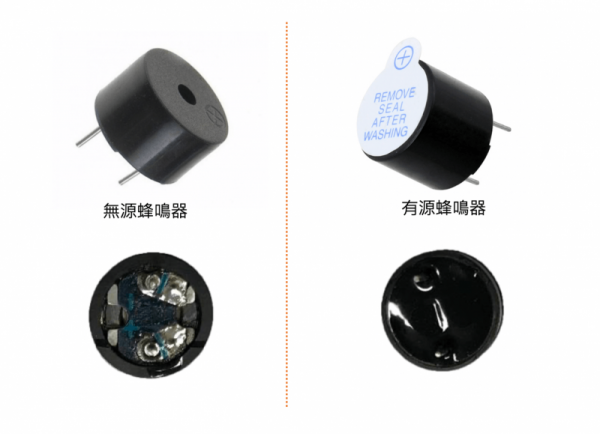
本圖對照無源蜂鳴器與有源蜂鳴器的外觀與底部結構差異,協助初學者快速辨識元件類型。
實驗材料準備清單
在開始接線與燒錄程式之前,請先備妥以下材料:
-
樹莓派 Pico 2W 主板 (內建 Wi-Fi 與藍牙無線模組)
-
USB 傳輸線 (連接電腦與 Pico 進行程式燒錄與供電)
-
麵包板或擴展板 (便於進行無焊接的電路原型測試)
-
有源蜂鳴器 (內建驅動震盪電路,通電即可發聲)
-
微動開關 (4 腳按鍵開關)
-
10KΩ 直插電阻 (用於按鍵訊號穩定與保護)
-
杜邦線 (公對公或公對母,視擴展板介面而定)
硬體電路接線說明
本次實驗以 GPIO 15 控制有源蜂鳴器輸出,並以 GPIO 13 讀取按鍵狀態。接線時請留意蜂鳴器正負極方向(通常紅線或長腳為正極 +,黑線或短腳為負極 -)。以下提供兩種接線方式說明:
方式一:使用 Pico 專用擴展板接線
如果您手邊使用的是附有端子台或擴展插座的 Pico 擴展板搭配麵包板操作,可依下圖進行配線,將有源蜂鳴器控制腳位接至 GPIO 15,按鍵輸入腳位接至 GPIO 13。
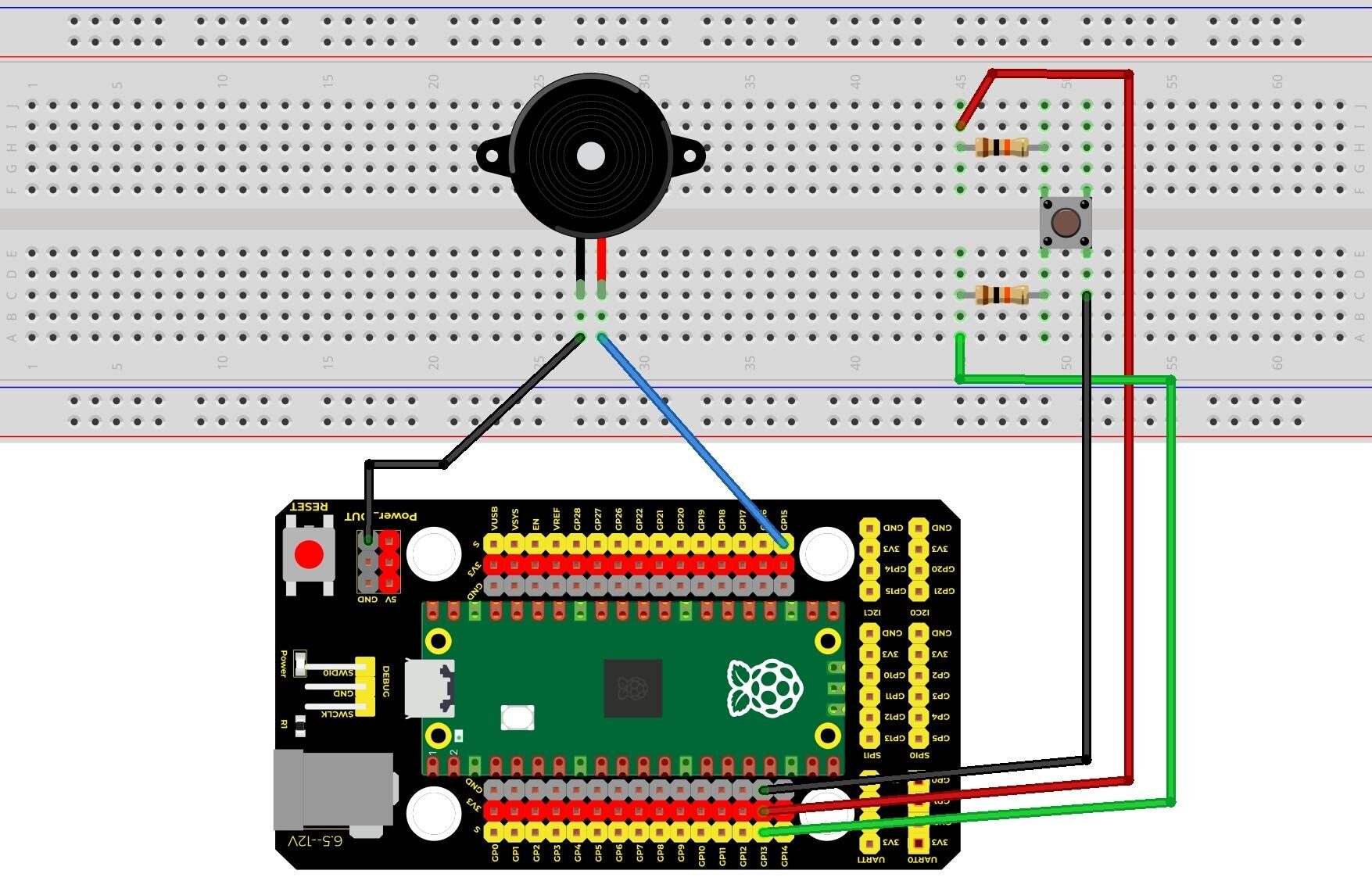
本圖展示使用樹莓派 Pico 擴展板搭配麵包板進行按鍵控制有源蜂鳴器實驗的接線方式,透過 GPIO 15 控制蜂鳴器發聲並由 GPIO 13 讀取微動按鍵狀態。
方式二:直接將 Pico 插在麵包板上接線
如果您使用排針版 Pico 直接插在麵包板上操作,可依下圖進行配線,將有源蜂鳴器控制腳位接至 GPIO 15,按鍵輸入腳位接至 GPIO 13。
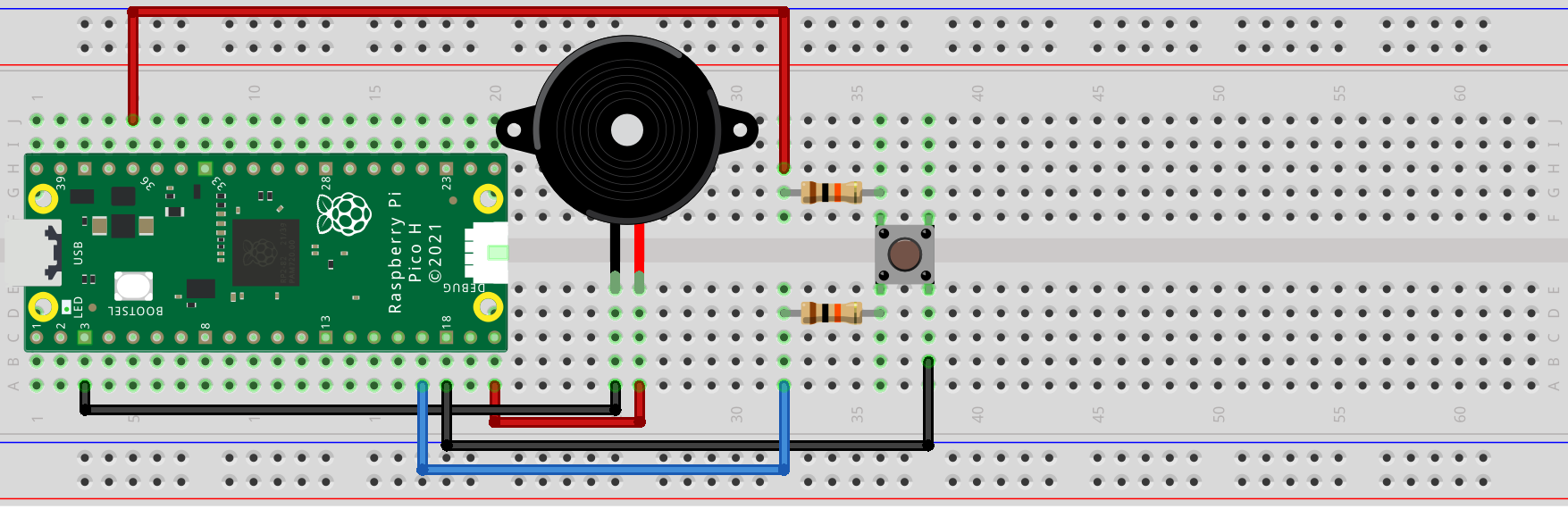
本圖展示將樹莓派 Pico 直接插在麵包板上,透過 GPIO 15 控制有源蜂鳴器並由 GPIO 13 讀取微動按鍵狀態的配線方式。
程式碼實作:Arduino C++ 與 MicroPython 雙語法
以下提供相同控制邏輯的雙語法範例:當偵測到按鍵按下(LOW / 0)時,蜂鳴器輸出高電位(HIGH / 1)發出聲音;放開按鍵時輸出低電位(LOW / 0)停止發聲。
1. Arduino C++ 範例程式
#define PIN_BUZZER 15 // 設定有源蜂鳴器接腳 (對應 GPIO 15)
#define PIN_BUTTON 13 // 設定按鍵接腳 (對應 GPIO 13)

// 執行一次
void setup() {
  pinMode(PIN_BUZZER, OUTPUT); // 輸出訊號給有源蜂鳴器
  pinMode(PIN_BUTTON, INPUT);  // 主板接收按鍵的訊號
}

// 執行無限次
void loop() {
  if (digitalRead(PIN_BUTTON) == LOW) { // 按鍵按下時為低電位
    digitalWrite(PIN_BUZZER, HIGH);     // 有源蜂鳴器高電位、發聲
  }
  else {
    digitalWrite(PIN_BUZZER, LOW);      // 有源蜂鳴器低電位、停止發聲
  }
}
2. MicroPython 範例程式
from machine import Pin

# 設定有源蜂鳴器為輸出接腳,按鍵為輸入接腳
pin_buzzer = Pin(15, Pin.OUT)
pin_button = Pin(13, Pin.IN)

# 執行無限次
while True:
    if pin_button.value() == 0:  # 按鍵按下時數值為 0
        pin_buzzer.value(1)      # 有源蜂鳴器發聲
    else:
        pin_buzzer.value(0)      # 有源蜂鳴器停止發聲
常見問題排除 (FAQ)
-
Q1: 按下按鍵後,有源蜂鳴器完全沒有聲音怎麼辦?
-
原因排查: 有源蜂鳴器正負極接反、按鍵未跨接麵包板中央導致短路,或腳位接線與程式定義不一致。
-
解決方法: 確認蜂鳴器正極接往控制迴路、負極接至 GND,並檢查按鍵接線與
GPIO 15、GPIO 13是否對應正確。 -
確認方式: 按下按鍵時蜂鳴器應清楚發聲,放開後立即停止。
-
-
Q2: 沒有按下按鍵時,蜂鳴器卻自己斷斷續續發出聲音?
-
原因排查: 按鍵訊號腳位未穩定拉高或拉低,導致輸入腳位處於懸空狀態受雜訊干擾。
-
解決方法: 檢查 10KΩ 電阻與電源/接地接線是否確實插牢,避免接觸不良。
-
確認方式: 放開按鍵且未碰觸線路時,蜂鳴器應保持安靜不發聲。
-
-
Q3: 為什麼有源蜂鳴器只能發出單一音調,無法像音樂盒一樣改變音高?
-
原因排查: 有源蜂鳴器內建固定頻率震盪電路,本身設計用途為提示音與警報聲,而非多音階旋律播放。
-
解決方法: 若需要播放不同音階或旋律,建議改用「無源蜂鳴器」並搭配 PWM 頻率控制。
-
確認方式: 確認手邊元件本體標示或規格為有源蜂鳴器。
-
-
Q4: 上傳或執行程式時,電腦找不到 Pico 或 Thonny 無法連線?
-
原因排查: USB 線僅具充電功能、序列埠被佔用,或 Pico 尚未進入燒錄模式。
-
解決方法: 更換支援資料傳輸的 USB 線,在 Thonny 中按停止鍵中斷迴圈,或按住
BOOTSEL鍵重新連接 USB。 -
確認方式: 裝置管理員或 Thonny 底部狀態列成功顯示 Pico 連線與提示字元。
-
延伸閱讀與系列導覽