

大家好!歡迎來到米羅科技文創學院。
如果你正在尋找一款能夠處理高畫質影像串流、Edge AI 人工智慧辨識(如臉部辨識、物件追蹤),或是需要建立複雜網頁伺服器(Web Server)的物聯網開發板,那麼你絕對不能錯過今天的主角——ESP32-S3 開發板!
相較於傳統的 ESP32,ESP32-S3 不僅升級了雙核心處理器,更在記憶體容量上直接攻頂。接下來,我們將帶大家深入認識這款 AI IoT 效能怪獸,並手把手教你如何使用 Arduino IDE 完成環境設定與驅動程式安裝,順利點亮你的第一個 LED 燈!
💡 為什麼選擇 ESP32-S3 N16R8?核心硬體規格解析
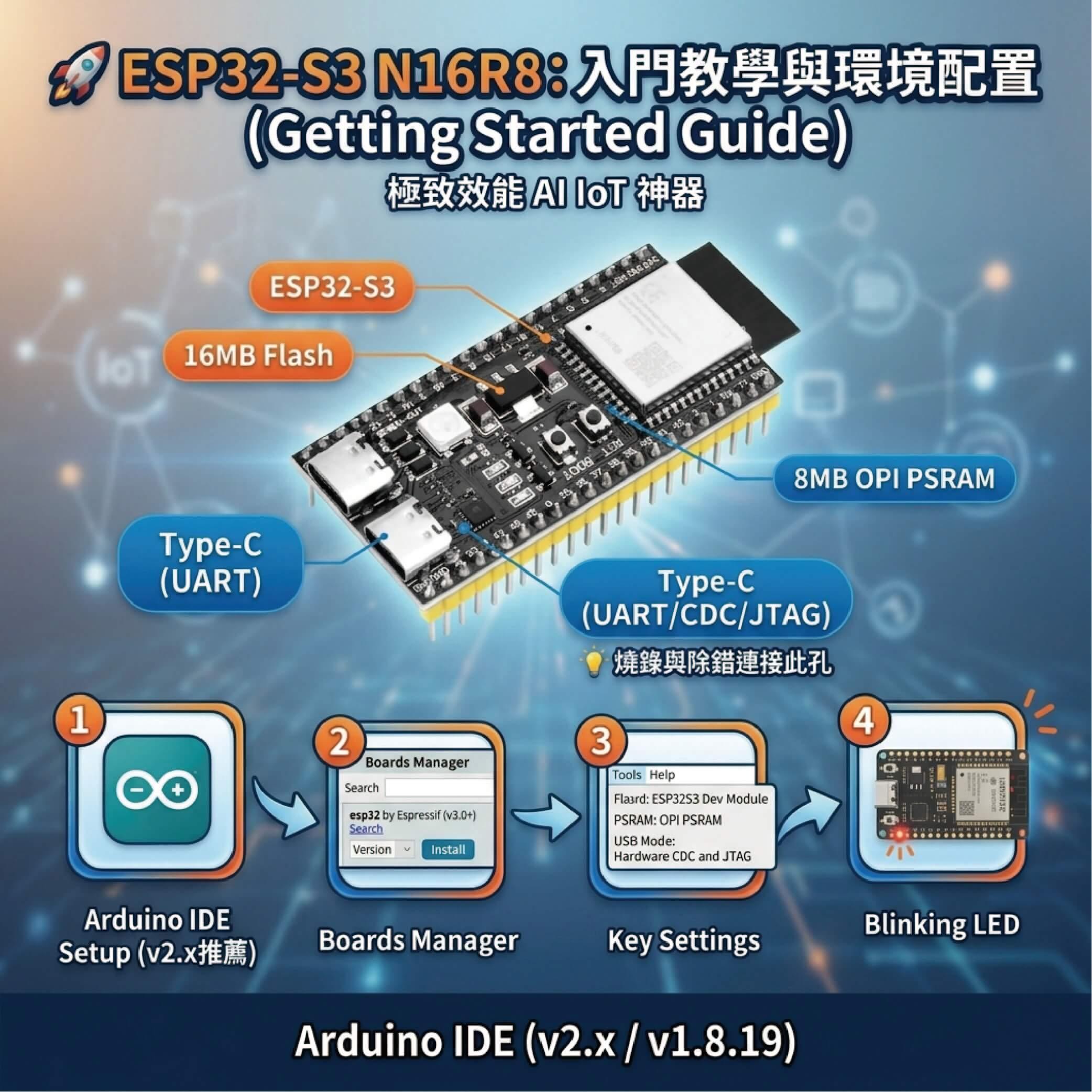
市場上的 ESP32 版本眾多,為什麼這款ESP32 S3「N16R8」規格會被稱為物聯網與邊緣運算(Edge AI)的強大基礎呢?關鍵就在於以下極致的硬體配置:
極致記憶體組合(16MB Flash + 8MB PSRAM): 一般的 ESP32 開發板可能只有 4MB Flash 且沒有 PSRAM。米羅科技這款板子配備了 16MB 超大 Flash,讓你可以輕鬆塞入大型專案程式碼、精美 UI 圖片、MicroPython 固件或網頁檔案;而 8MB 的八線(OPI)PSRAM 更提供了極高的資料緩衝空間,處理影音串流或跑機器學習模型時完全不卡頓。
AI 向量指令加速: 內建 Xtensa® LX7 32 位元雙核心處理器(主頻最高達 240MHz),並特別加入了向量延展指令集(Vector Instructions),神經網路運算效率大幅超越前代,是做語音辨識與圖像辨識的絕佳選擇。
現代化 Type-C 介面與原生 USB: 採用主流的 Type-C 接口,不僅正反可插,還支援原生的 USB 下載與除錯(Debug)功能,讓硬體開發流程更直覺、更高效。
🛒 高效能開發板推薦:ESP32-S3 開發板 N16R8 已焊排針 (16MB Flash / 8MB PSRAM) | 米羅科技官方賣場
🛠️ ESP32-S3 開發前準備:硬體與驅動程式下載
在開始編譯程式之前,請先準備好以下工具與載點:
開發板硬體: 米羅科技 ESP32-S3 開發板 N16R8 (建議可搭配專屬的 GPIO 擴展板,接線實驗更方便)。
USB 轉序列埠驅動安裝: CH343 驅動程式官方下載點 (連接電腦若抓不到 COM Port 請務必安裝,此驅動支援 Windows 與 macOS 系統)
線材: 請使用具備「資料傳輸功能」的 Type-C USB 傳輸線(勿用僅能充電的線材)。
開發軟體: 電腦請先下載並安裝好 Arduino IDE 官方最新版下載。
⚙️ 第一步:Arduino IDE 安裝與 ESP32 環境配置教學
1. 下載與安裝 Arduino IDE
建議下載並安裝 Arduino IDE 1.8.19 版本(或最新的 2.x 版本),1.8.19 版本目前運作相當穩定、套件相容性高且介面直覺,非常適合新手與學校教學快速上手
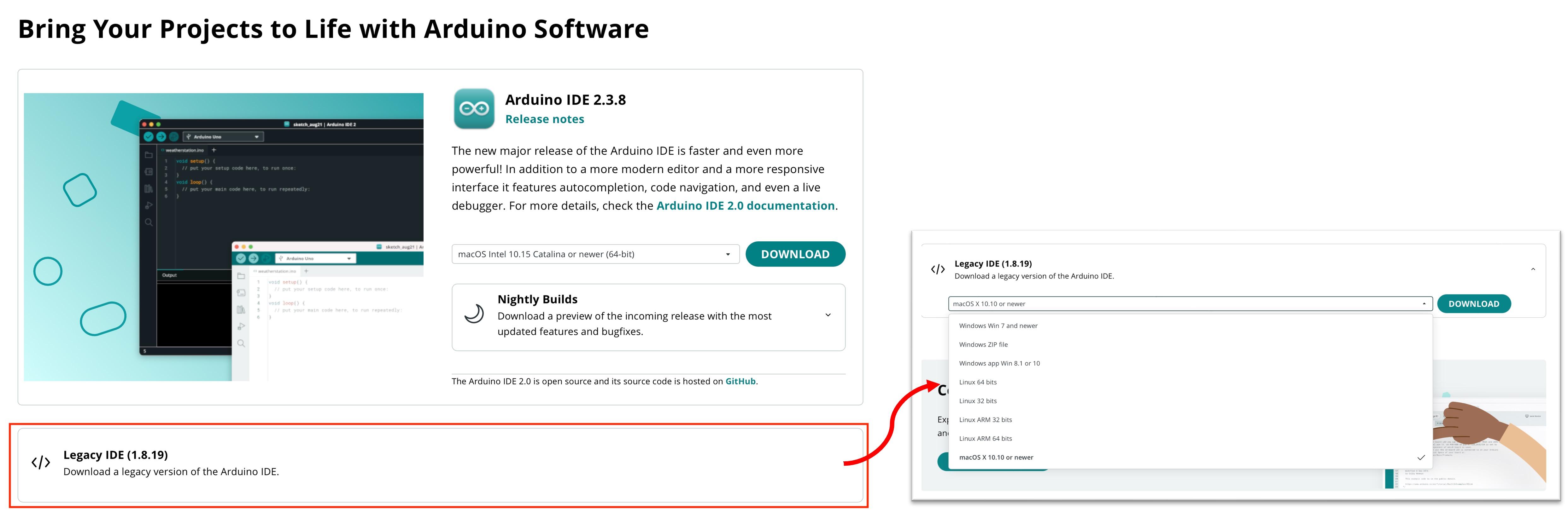
▼ Arduino IDE 安裝 :
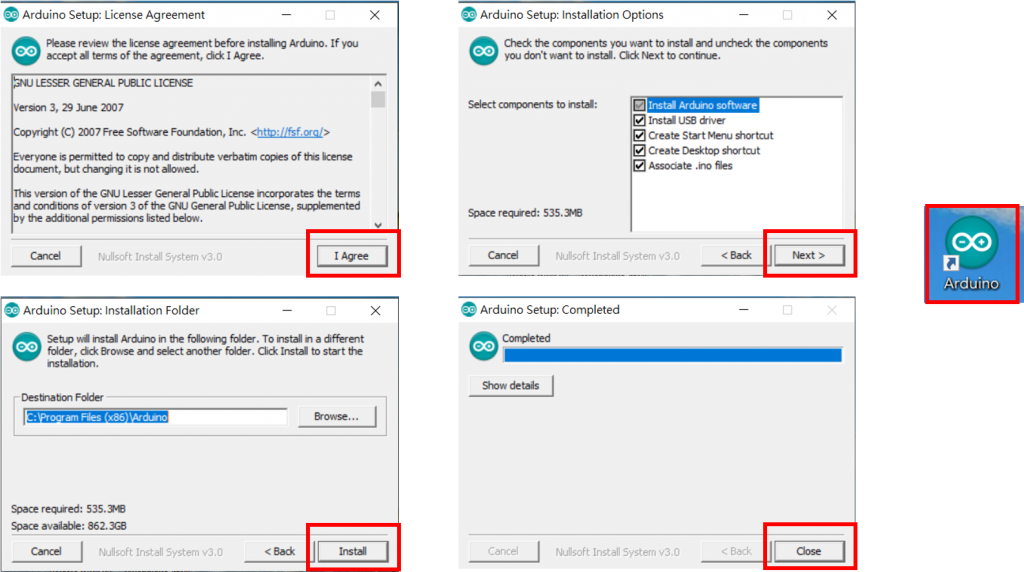
2. 在 Arduino IDE 新增 ESP32 開發板管理員網址
Arduino IDE 安裝完成後,必須先載入樂鑫官方(Espressif Systems)的開發板軟體包才能正常編譯 ESP32-S3 晶片。
打開 Arduino IDE,點選功能表的 【檔案 (File)】 -> 【偏好設定 (Preferences)】。
在「額外的開發板管理員網址 (Additional boards manager URLs)」欄位中,貼上以下樂鑫官方 JSON 網址:
https://raw.githubusercontent.com/espressif/arduino-esp32/gh-pages/package_esp32_index.json
(注:如果欄位內已有其他網址,請用英文逗號 , 隔開或是換行貼上),完成後點擊「確定」。

3. 安裝 Espressif 官方 ESP32 軟體包
點擊 Arduino IDE 左側功能列的 【開發板管理員 (Boards Manager)】 圖示(或從上方選單:工具 -> 開發板 -> 開發板管理員)。
在搜尋欄輸入
esp32。找到由 Espressif Systems 發佈的
esp32
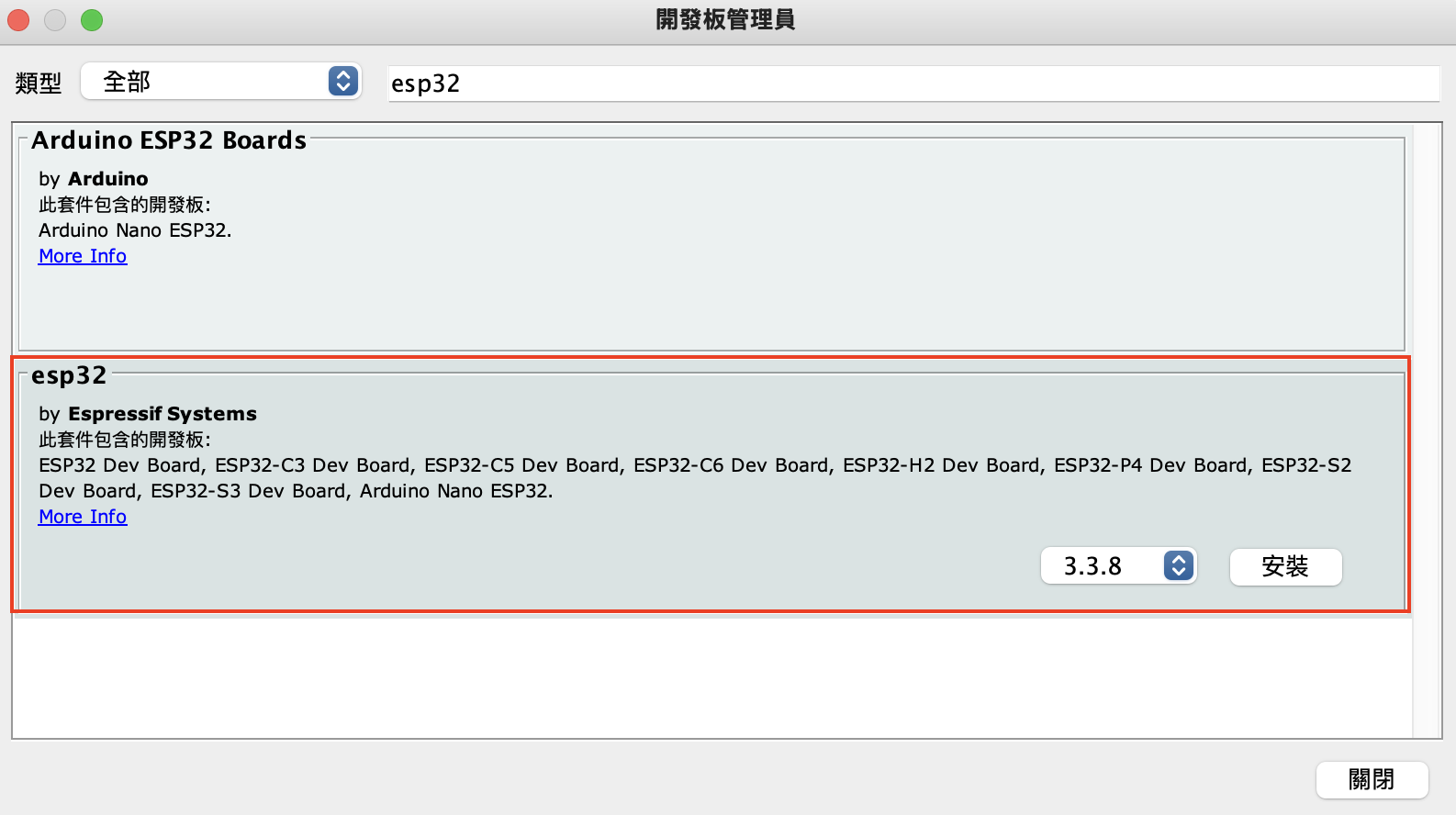
4. ESP32-S3 N16R8 開發板設定與參數選擇(OPI PSRAM 開啟)
請透過 Type-C 線將 ESP32-S3 連接至電腦,並在 Arduino IDE 的 【工具 (Tools)】 選單中進行以下關鍵硬體參數設定(設定錯誤可能導致 PSRAM 無法讀取或燒錄失敗):
開發板 (Board): 選擇
ESP32S3 Dev Module連接埠 (Port): 選擇您板子連接的正確 COM 埠(可至電腦的裝置管理員確認)
Flash Size: 選擇
16MB (128Mb)(對應 N16 規格)Partition Scheme: 選擇
16M Flash (3M APP/9.9MB FATFS)或大容量相關配置,才能完整發揮 16MB 空間優勢PSRAM: 選擇
OPI PSRAM(對應 R8 規格,此項務必開啟,否則程式將無法啟用 8MB PSRAM 記憶體)
📝 第二步:編譯與燒錄測試(Blink 閃爍燈)
基本環境設定完成後,我們用物聯網開發中最經典的「點燈儀式(Blink)」來測試板子硬體與編譯環境是否正常。本款 ESP32-S3 N16R8 開發板內建有測試用 LED 燈,可直接透過標準巨集進行控制。
請在 Arduino IDE 編輯器中複製並貼上以下範例程式碼:
void setup() {
  // 初始化序列埠
  Serial.begin(115200);
  delay(1000);
  Serial.println("ESP32-S3 測試開始!");

  // 設定引腳為輸出模式
  pinMode(LED_BUILTIN, OUTPUT);
}

void loop() {
  digitalWrite(LED_BUILTIN, HIGH);   // 點亮 LED
  Serial.println("LED 狀態:開啟");
  delay(1000);                   // 等待 1 秒

  digitalWrite(LED_BUILTIN, LOW);    // 熄滅 LED
  Serial.println("LED 狀態:關閉");
  delay(1000);                   // 等待 1 秒
}
🚀 程式碼燒錄與序列埠監控步驟:
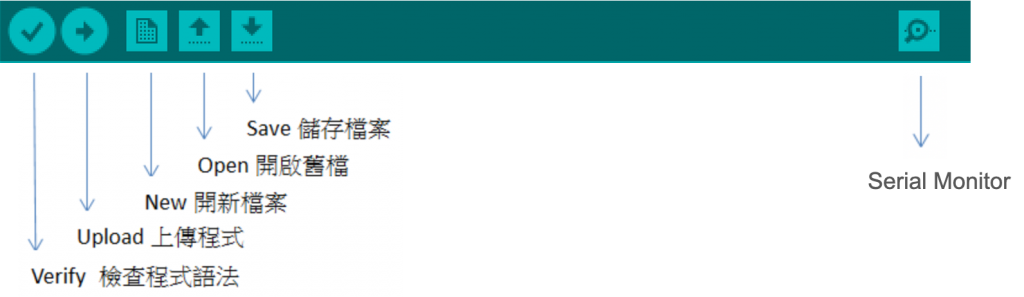
驗證程式: 點擊 Arduino IDE 左上角的 【打勾 (驗證/Verify)】 按鈕,確認程式碼編譯無誤。
上傳燒錄: 點擊 【向右箭頭 (上傳/Upload)】 按鈕,開始將程式燒錄至 ESP32-S3 開發板。
💡 不專業除錯小撇步: 若遇到電腦顯示無法自動偵測晶片或上傳失敗,請先按住板子上的
BOOT鍵不放,接著按一下RESET鍵,最後放開BOOT鍵,即可讓開發板強制進入下載模式。查看結果: 燒錄完成(顯示 Done uploading)後,打開 Arduino IDE 的 【序列埠監控器 (Serial Monitor)】,並將右下角的波特率(Baud rate)調整為
115200。此時你就能看到視窗每秒噴出狀態訊息,同時板子上的內建 LED 燈也開始有規律地閃爍囉!
🎯 總結與 AI IoT 新手延伸專案
恭喜你!你已經成功跨出了 ESP32-S3 晶片開發 的第一步。擁有了 16MB 超大 Flash + 8MB OPI PSRAM 的頂級硬體規格,這款板子接下來在智慧家居、微型相機、網頁影像伺服器以及 Edge AI 機器學習(如 ESP-DL、ESP-WHO)專案中都能發揮極致潛力。
如果你對這款強大的 AI IoT 開發板有興趣,或想為後續的物聯網實驗做準備,歡迎前往米羅科技官方商城選購。我們除了提供原廠正品外,還貼心準備了「已焊排針版」以及專用的「GPIO 麵包板擴展套件」,讓你免去焊接煩惱,隨插即用、立刻實現你的創意靈感!
👉 官方正品商品傳送門: 【米羅科技】ESP32-S3 N16R8 開發板及專屬擴展板選購
👉 下一篇推薦:開始使用 Arduino IDE 編寫程式-序列埠通信(Serial)